
VTEX
Yuno y VTEX se han unido para simplificar los procesos de pago para los comerciantes de todo el mundo. Esta asociación tiene como objetivo optimizar la experiencia de pago y brindar a los comerciantes varios métodos de pago que se adapten a las preferencias de sus clientes.

Al integrar la plataforma de orquestación de pagos de Yuno con la solución de comercio electrónico de VTEX, los comerciantes pueden administrar fácilmente los pagos y ofrecer diversas opciones de pago. Yuno garantiza que los clientes puedan elegir su método de pago preferido, desde tarjetas locales hasta billeteras digitales. El complemento de Yuno permite que su tienda acepte pagos sin problemas sin redirigir a los clientes a páginas externas, lo que mejora la experiencia de compra y aumenta la tasa de conversión.
Pagos con dos tarjetasPara permitir que sus clientes paguen con dos tarjetas en VTEX, debe contactar previamente al equipo de soporte de Yuno.
El complemento de Yuno para VTEX cumple con PCI, lo que garantiza que Yuno cumpla con rigurosos estándares de seguridad al manejar datos de tarjetas. Los comerciantes pueden estar tranquilos sabiendo que la información de pago de sus clientes se maneja con la máxima seguridad y privacidad.
La perfecta integración entre Yuno y VTEX facilita que los comerciantes incorporen el sistema de orquestación de pagos de Yuno en tu configuración existente. Esto les permite concentrarse en ofrecer productos y servicios excepcionales al mismo tiempo que brindan una experiencia de pago fluida para tus clientes.
Métodos de pago disponibles
Los siguientes tipos pago están disponibles en VTEX:
- Tarjetas de crédito y débito: Visa, Mastercard, American Express y otras redes de tarjetas.
- pago alternativos: PIX, Boleto y otros pago locales.
- Monederos digitales: Mercado Pago Wallet, PayPal y otras soluciones de monedero.
- Compra ahora, paga después: opciones de pago a plazos y soluciones BNPL
Nuestro equipo está colaborando activamente con VTEX para garantizar que todas las conexiones de Yuno estén disponibles lo antes posible. Nos comprometemos a ampliar las pago disponibles para mejorar tu experiencia, así que no dudes en ponerte en contacto con tu gestor de cuentas para obtener más información sobre los pago disponibles en VTEX.
Integración de complementos
Para comenzar a utilizar el complemento Yuno en tu tienda VTEX, necesitarás dos elementos esenciales:
- Una tienda VTEX.
Utilizará la clave de la aplicación y el token de la aplicación de tu cuenta de la tienda. Compruebe el VTEX Claves de aplicación tutoriales para comprender cómo configurar y acceder a esta información.- Application Key: una clave privada generada cuando la cuenta Yuno se volvió productiva.
- Token de aplicación: una clave pública productiva generada cuando la cuenta de Conekta se volvió productiva.
- Una cuenta Yuno.
Si no tienes una cuenta Yuno, regístrate en Yuno Merchant Dashboard. Utilizarás tu ID de cuenta, clave pública API y clave privada API de tu cuenta Yuno. Accede a la pestaña Desarrolladores en el panel de control de Yuno para acceder a tus credenciales.
Una vez que tengas esta información, puedes registrar la afiliación al plugin de Yuno. Sigue los pasos descritos en la página Configurar Yuno como Proveedor. Después de completar los procesos de configuración, habilitarás a tus clientes en VTEX para acceder a la caja de Yuno para realizar los pagos de sus pedidos.
Espacios de trabajo
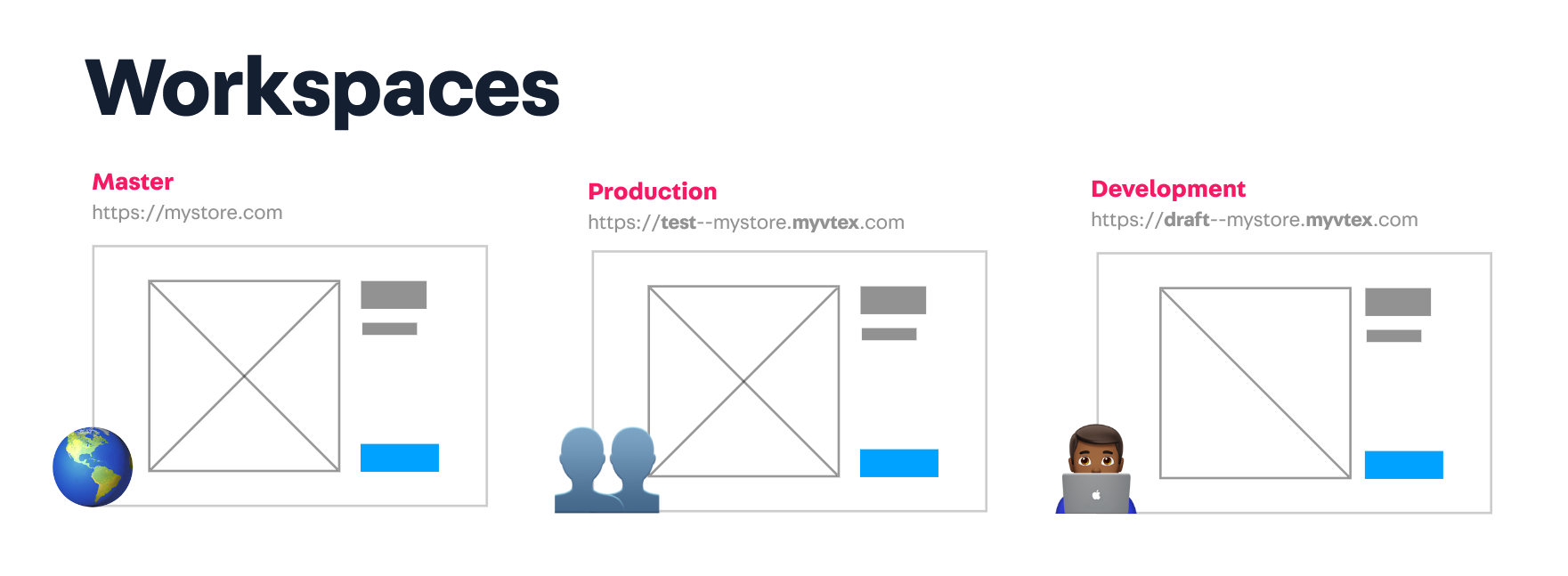
Los espacios de trabajo son entornos aislados entre sí para el desarrollo de aplicaciones. Se pueden entender como diferentes versiones de la misma cuenta de VTEX. En la práctica, los cambios realizados en un espacio de trabajo específico no afectan la versión en vivo de tu tienda ni el trabajo de otros desarrolladores. Si estás acostumbrado a trabajar con Git, piensa en los espacios de trabajo como ramas.
Tipos de espacios de trabajo
Espacio de trabajo de desarrollo: Utilizado principalmente por los desarrolladores de software para redactar, crear o ampliar aplicaciones VTEX IO y temas de escaparate. Estos espacios de trabajo proporcionan más libertad de desarrollo. Permiten vincular, instalar y publicar aplicaciones VTEX IO. No pueden manejar tráfico de producción, ser promovidos a maestro, ni ser utilizados para pruebas A/B.
Espacio de trabajo de producción: Utilizado principalmente por los equipos de control de calidad y desarrollo para validar las aplicaciones VTEX IO. Estos espacios de trabajo admiten tráfico de producción y pueden utilizarse para pruebas A/B, pero está prohibido vincular aplicaciones. Si se desea, estos espacios de trabajo pueden promoverse a maestro para que estén disponibles públicamente para todos los usuarios finales.
Espacio de trabajo maestro: Un espacio de trabajo de producción único que refleja el contenido que se ofrece a los usuarios finales de una tienda.
Se puede acceder a los espacios de trabajo de desarrollo y producción en https://{workspace}--{account}.myvtex.com.
Creando un espacio de trabajo
Paso 1: Instalación de la CLI de VTEX IO
Todo desarrollo en VTEX IO comienza y termina con la CLI de VTEX IO, que funciona como puerta de enlace de comunicación entre su tienda y la plataforma de desarrollo de VTEX IO. Con la CLI de VTEX IO, puede usar la terminal para iniciar sesión en tu cuenta de VTEX, administrar espacios de trabajo, desarrollar aplicaciones e instalar nuevas.
- Instale el VTEX IO CLI en su máquina siguiendo esta guía.
- Compruebe si la instalación se realizó correctamente ejecutando VTEX.
Paso 2: Iniciar sesión en tu cuenta VTEX
Después de instalar VTEX IO CLI en su máquina, siga los siguientes pasos para iniciar sesión en tu cuenta VTEX.
- Inicie sesión en tu cuenta VTEX ejecutando el siguiente comando:
vtex login accountNameReemplazar accountName con el nombre de tu cuenta VTEX.
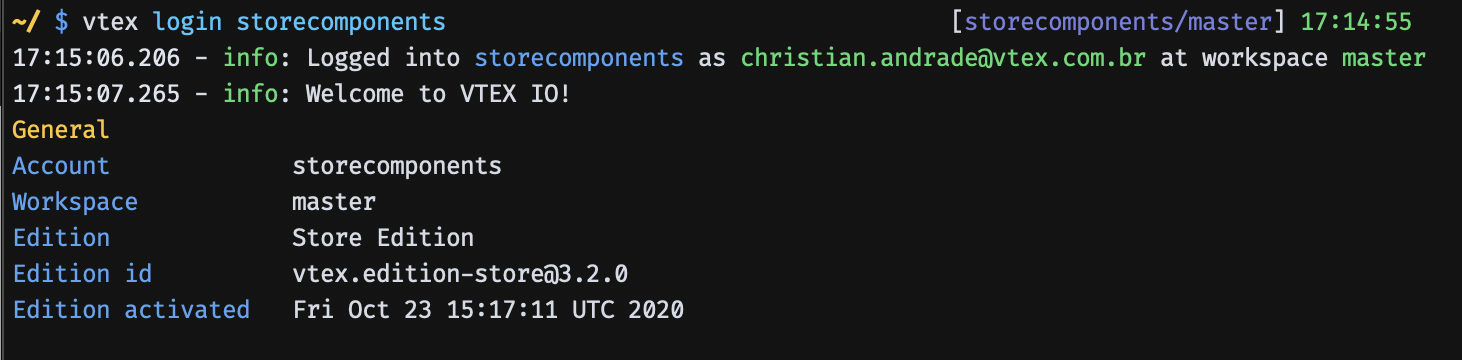
- Tras ejecutar el comando, se abrirá una ventana del navegador que le solicitará sus credenciales. Ingrese la información necesaria para iniciar sesión en tu cuenta.
Paso 3: Creación de un espacio de trabajo de desarrollo
Al desarrollar con VTEX IO, utilizará diferentes espacios de trabajo. Los espacios de trabajo son entornos aislados entre sí. Se pueden entender como diferentes versiones de la misma cuenta de VTEX. En la práctica, los cambios realizados en un espacio de trabajo específico no afectan la versión en vivo de su tienda ni el trabajo de otros desarrolladores.
Al iniciar sesión en una cuenta de VTEX mediante la CLI de VTEX IO, accederá automáticamente al espacio de trabajo principal, que es la versión de su tienda disponible para los usuarios finales. Por lo tanto, para evitar modificar la versión en vivo de su tienda, debe crear un espacio de trabajo de desarrollo.
- Cree un espacio de trabajo de desarrollo ejecutando el siguiente comando:
vtex use exampleworkspaceReemplazar exampleworkspace con un nombre de su elección para identificar su nuevo espacio de trabajo.
- Introduzca Y para crear el nuevo espacio de trabajo.
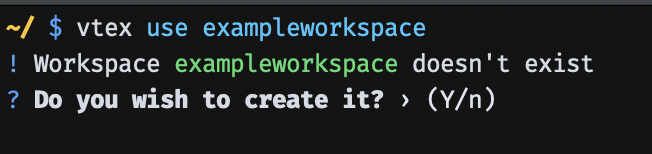
Después de ejecutar este comando, será llevado al espacio de trabajo exampleworkspace y todas sus operaciones ahora se ejecutarán en este espacio de trabajo especificado.
Paso 4: Acceder a su tienda mediante un espacio de trabajo
Después de crear un nuevo espacio de trabajo de desarrollo, puede acceder a esta versión de su tienda yendo a: https://exampleworkspace--accountName.myvtex.com, dónde:
exampleworkspace- Nombre del espacio de trabajo que acabas de crear.accountName- Nombre de la cuenta VTEX en la que estás trabajando.
¡Listo! ¡Ya puedes empezar a desarrollar tu app de Pixel!
Uso de un espacio de trabajo en un conector
Ahora que tienes un nuevo conector listo para usar, puedes probarlo completamente en el flujo de producción usando el Checkout de tu tienda.
La cuenta debe estar autorizada para realizar pruebas de IO Connectors. Esto debe solicitarse mediante ticket informando del nombre de la app y de la cuenta donde se realizarán las pruebas.
Un requisito previo para este procedimiento es tener productos a la venta en su tienda para realizar pruebas. Para realizar un pedido con su nuevo conector:
-
Lanza una versión beta de tu conector. Por ejemplo:
[email protected]Si lo necesitas, consulta el Hacer que tu aplicación esté disponible públicamente Artículo para aprender a crear una versión beta de tu aplicación. -
Instale la versión beta en el espacio de trabajo principal. Espere aproximadamente una hora.
-
Ir a
https://{account}myvtex.com/admin/affiliations/connector/Vtex.PaymentGateway.Connectors.PaymentProvider.PaymentProviderConnector_{connector-name}/. Reemplazar{account}para el nombre de la cuenta en la que desea realizar la prueba y{connector-name}Para el nombre de su conector. El formato del nombre es:${vendor}-${appName}-${appMajor}(p. ej.:vtex-payment-provider-example-v1). -
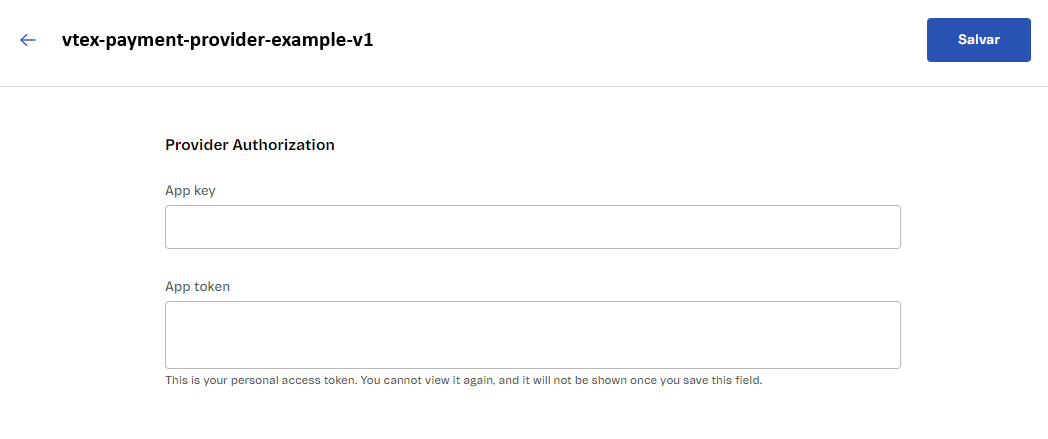
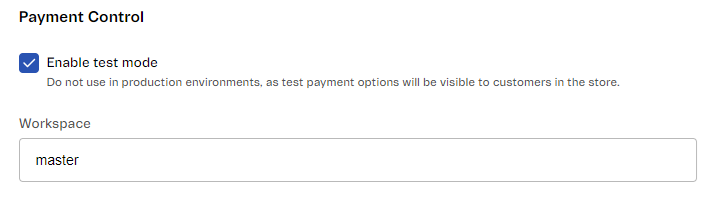
En pago Control, active el entorno de prueba haciendo clic en Activar modo de prueba. Aparecerá un nuevo campo llamado Espacio de trabajo.
-
Establezca el Espacio de trabajo como quieras. Puedes dejarlo como
mastersi es el espacio de trabajo en el que desea realizar la prueba.
Actualizado hace unos 2 meses