
Configurar Yuno como proveedor
Para ofrecer más métodos de pago a sus clientes utilizando Yuno como proveedor, debe seguir los pasos a continuación para conectar tu cuenta VTEX a Yuno y configurar los métodos de pago que desea ofrecer.
-
Accede a tu cuenta de la tienda VTEX.
-
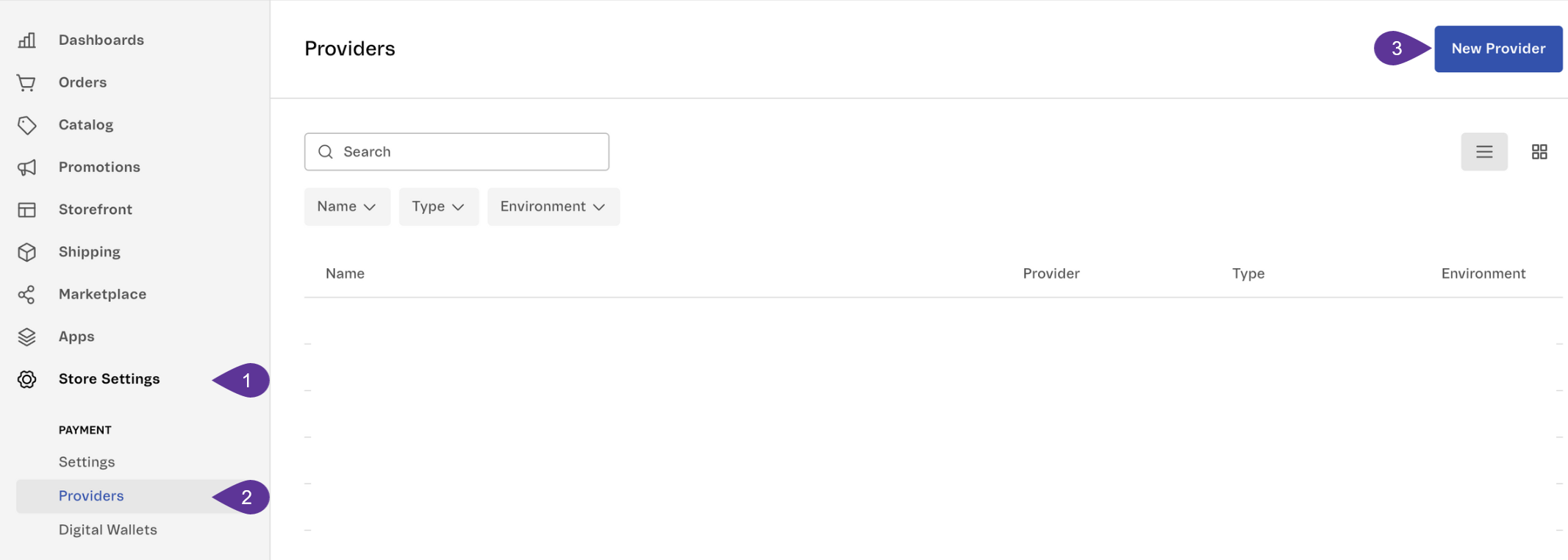
En el panel de administración de VTEX, vaya a Configuración de la tienda > Proveedores y haga clic en Nuevo proveedor.
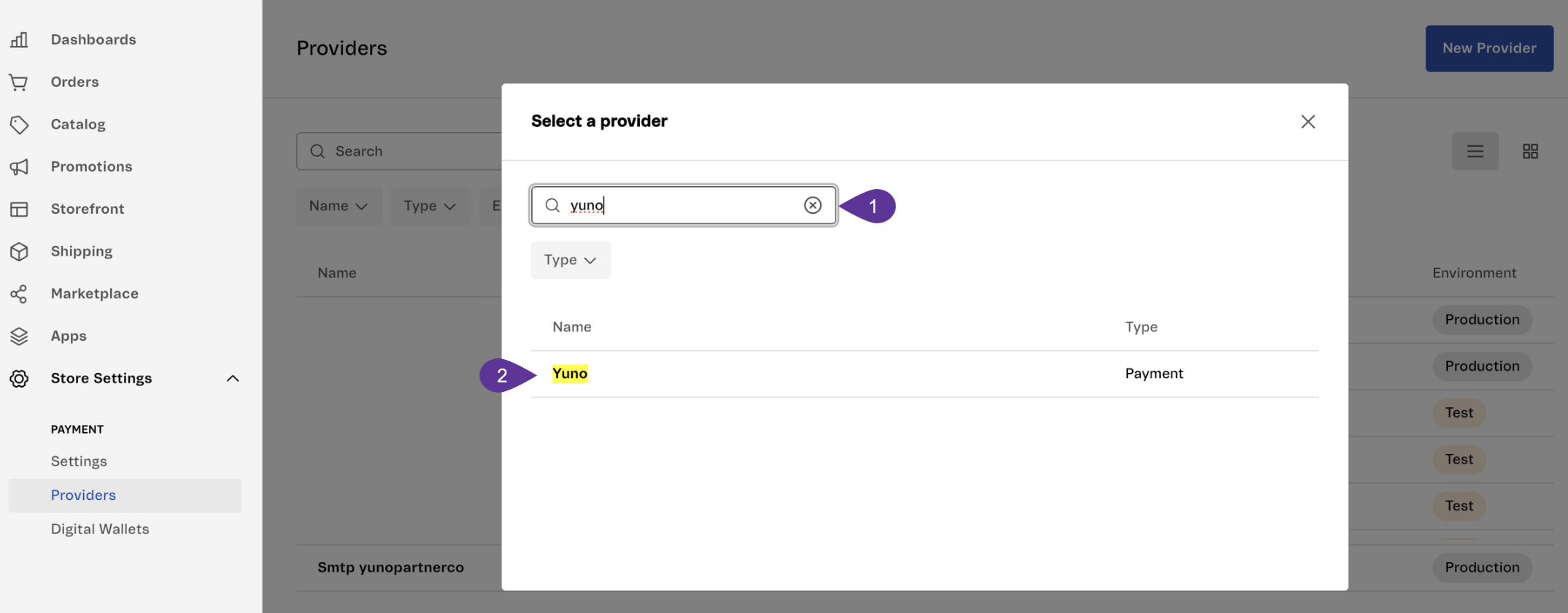
- Busca Yuno en el cuadro de diálogo y selecciona la opción Yuno en los resultados.
- Llene el formulario con la información requerida. A continuación encontrará una descripción de cada campo que debe completar:
Campos de la cuenta de franquiciaRellena sólo los campos "Cuenta principal ..." si tu entorno VTEX utiliza el modelo Franquicia. Para las cuentas Estándar o Portal del Vendedor, déjalos en blanco.
| Campo | Descripción |
|---|---|
| Clave de aplicación | Claves de aplicación VTEX. Para obtener información adicional sobre cómo acceder a ella, consulte Generación de claves de aplicación internas. |
| Token de aplicación | token aplicación VTEX, que encontrarás al Generar claves internas de aplicación. |
| Crear cliente | Este campo controla si se crea un cliente en Yuno. Selecciona Sí para crear el cliente o No para dejarlo sin cambios. El valor predeterminado es No. |
| Clave de la app de la cuenta principal (sólo franquicia) | Clave de aplicación VTEX de tu cuenta VTEX principal. Para más información sobre cómo acceder a ella, consulta Generar claves de aplicación internas. |
| token la app de la cuenta principal (sólo Franquicia) | token aplicación VTEX de tu cuenta VTEX principal, emparejado con la clave de aplicación de la cuenta principal. Puedes encontrarla al Generar claves de aplicación internas. |
| Nombre de la cuenta principal (sólo franquicia) | El nombre de la cuenta VTEX principal (accountName) que posee estas credenciales. Utiliza el nombre de cuenta exacto tal y como aparece en VTEX Admin. |
| Nombre | Nombre de conexión. Puedes usar Yuno. |
| Habilitar modo de prueba | Le permite decidir si utilizar los entornos de producción o Sandbox. Mientras realiza la prueba, Yuno recomienda habilitar el modo de prueba. |
| Liquidación automática | Selecciona la opción Utilizar el comportamiento recomendado por el procesador de pago . |
| Nombre de afiliación | Este nombre debe ser igual al proporcionado anteriormente para la conexión Nombre. |
| Account_ID | El Yuno account_id. Puedes encontrar esta información en el Dashboard de Yuno. Para obtener información adicional, consulte Desarrolladores (Credenciales). |
| Clave API pública | El Yuno public-api-key. Puede encontrar esta información en el panel de Yuno. Para obtener información adicional, consulte Desarrolladores (Credenciales). |
| Clave secreta privada | El Yuno private-secret-key. Puede encontrar esta información en el panel de Yuno. Para obtener información adicional, consulte Desarrolladores (Credenciales). |
Advertencia de modo de pruebaVTEX te recomienda que no habilites el modo de prueba en entornos de producción, ya que las opciones de pago de prueba estarán disponibles para los clientes de tu tienda.
Aviso automático de liquidaciónHay un problema conocido que afecta a la opción Programado: Programa la Captura Automática. Puede encontrar más detalles aquí.
Antes de realizar la actualización (
PUT), la afiliación realiza primero unGETpedido para recuperar la configuración actual.
- Después de rellenar todos los campos, haga clic en Guardar.
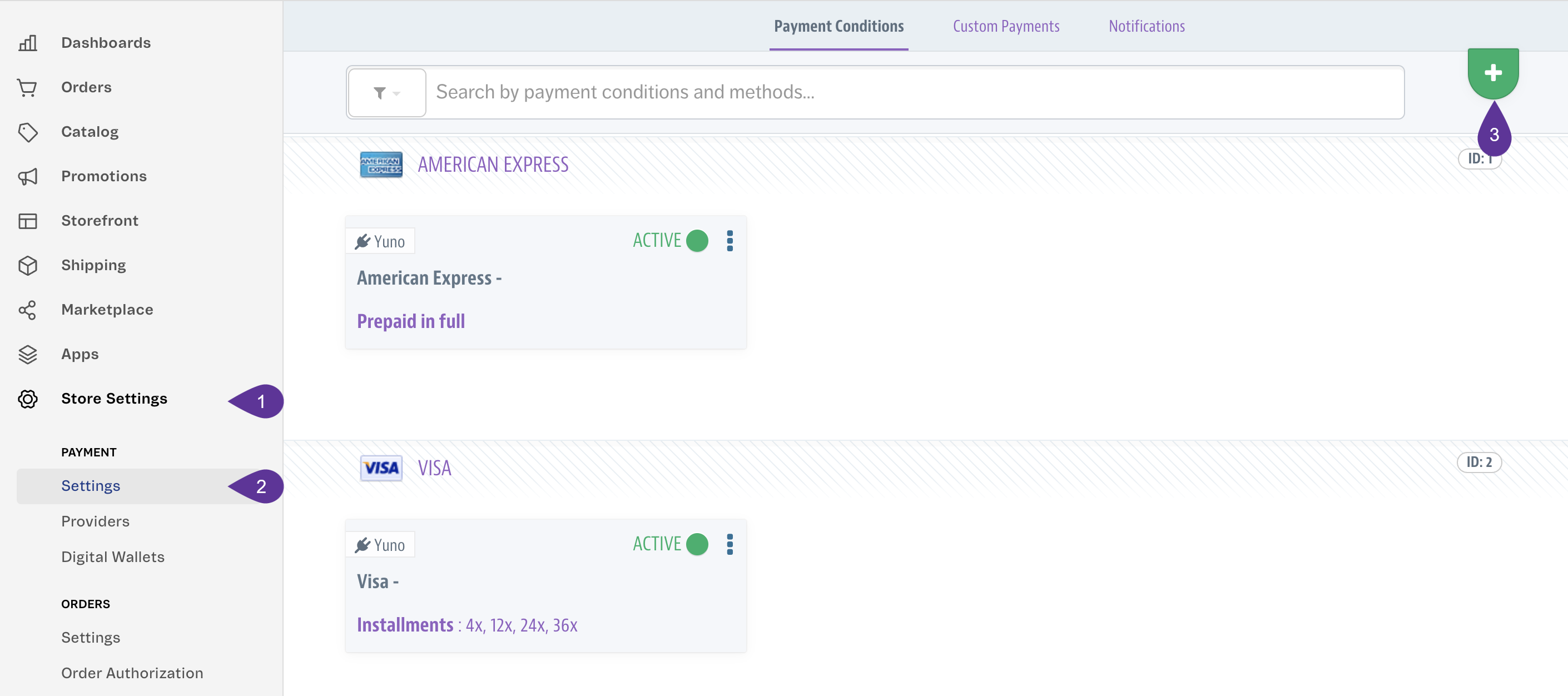
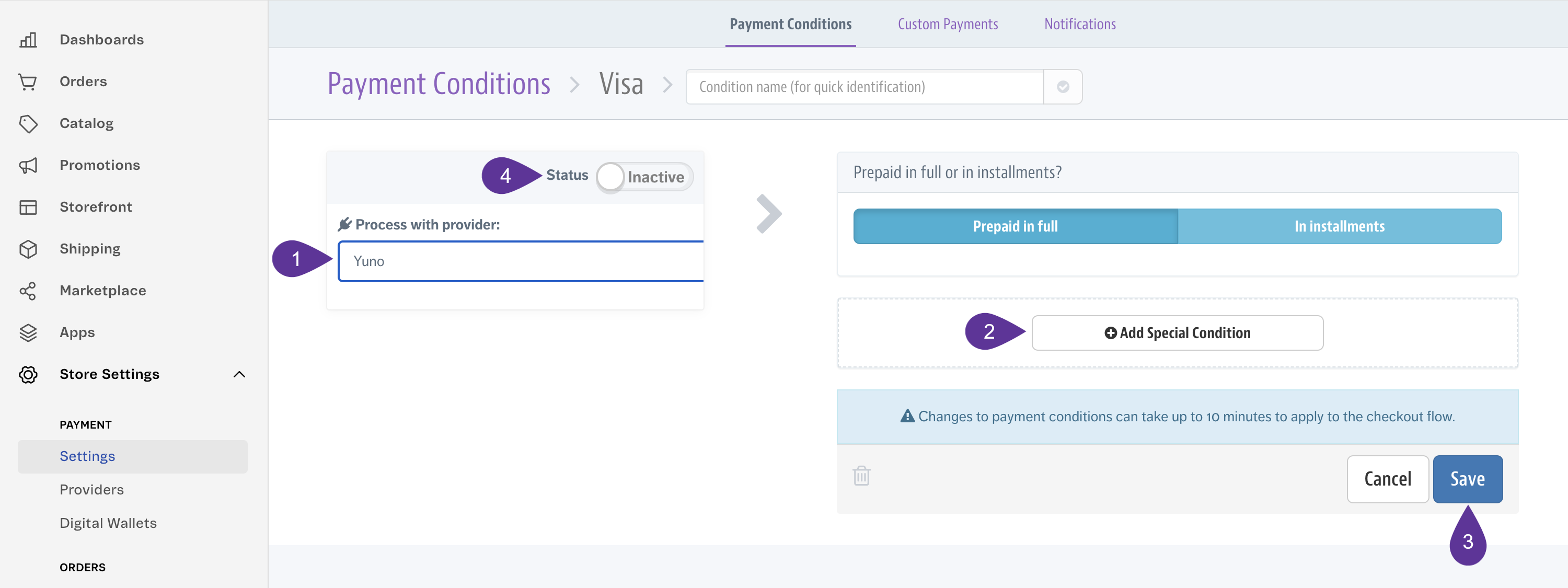
- Ve a Ajustes de la tienda > Ajustes y haz clic en el botón + (botón verde en la esquina superior derecha) para añadir una nueva opción de pago.
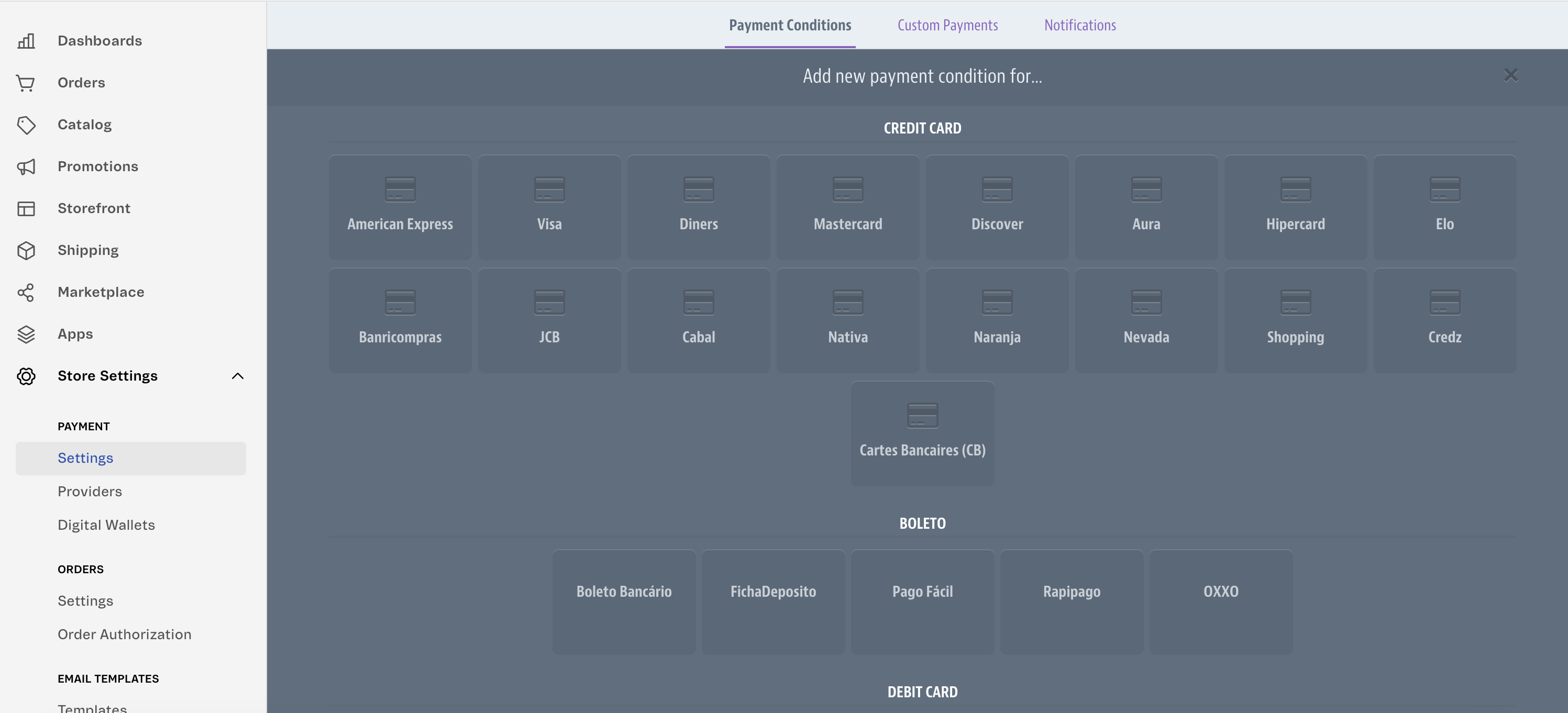
- Selecciona el pago que deseas ofrecer a tus clientes. Debes configurar el proveedor para cada pago que desees ofrecer, incluyendo marcas de tarjetas (Visa, Mastercard, etc.), pago alternativos (PIX, Boleto, Mercado Pago Wallet, etc.) y otros pago .
- Después de seleccionar el método de pago, se muestra un nuevo cuadro de diálogo donde debe configurar el proveedor de pago:
- En Proceso con el proveedor, seleccione Yuno.
- Añade condiciones especiales si es necesario. Para más información sobre la configuración de las condiciones especiales, accede a Configurar condiciones especiales de pago . Para más información sobre la configuración de las condiciones de pago considerando cuotas con o sin intereses, consulta la página VTEX.
- Haga clic en Guardar.
- Cambia el Estado a Activo.
Añadir varios métodos de pagoSi deseas añadir más de un pago para ofrecer a tus clientes, debes repetir los pasos 7 y 8 para cada pago . Por ejemplo:
- Para ofrecer Visa y Mastercard, repite los pasos 7 y 8 dos veces, una para Visa y otra para Mastercard.
- Para ofrecer tarjetas y pago alternativos como Mercado Pago Wallet o PIX, configura cada pago por separado.
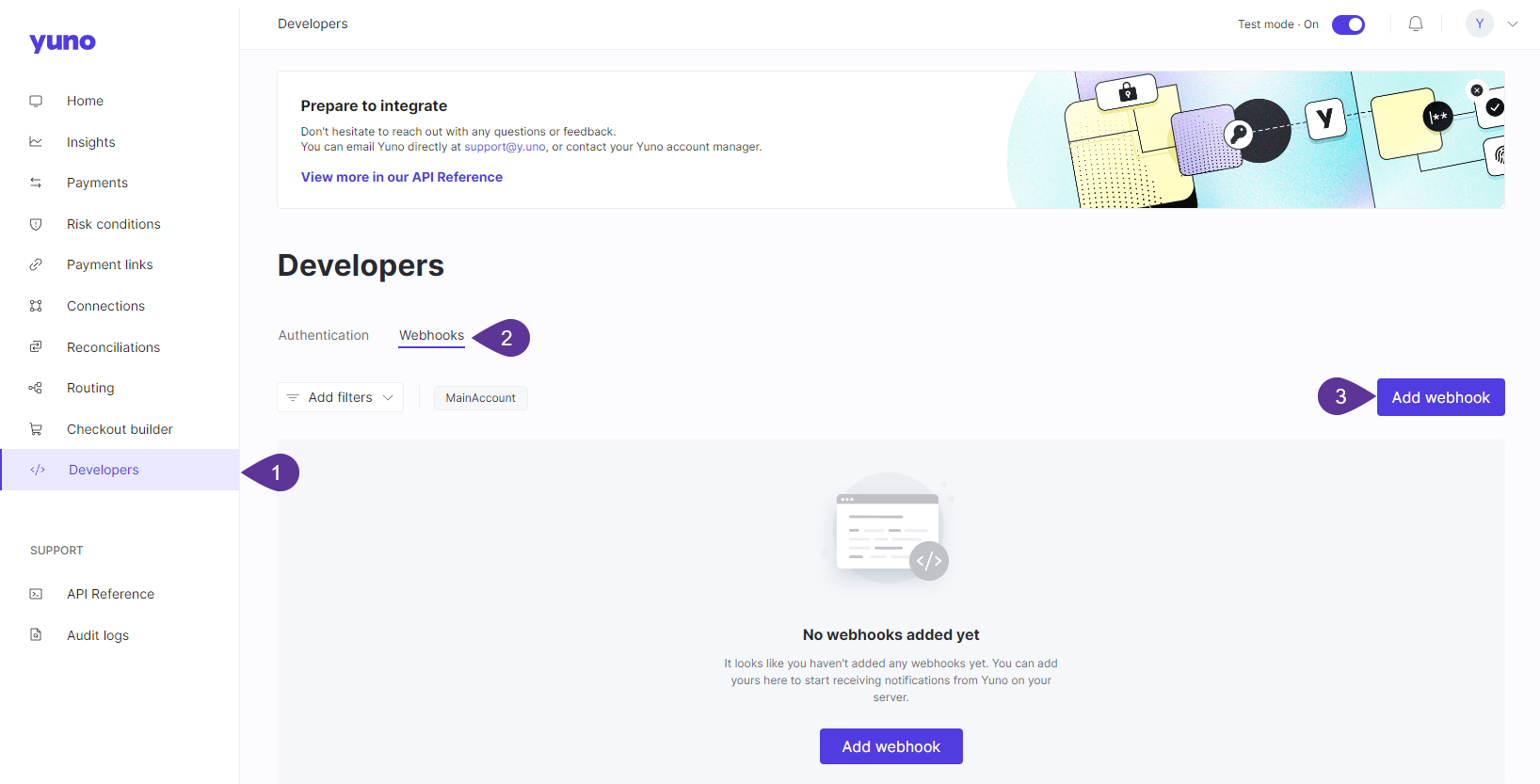
- Como último paso, debes configurar la URL del Webhook para recibir las actualizaciones de los pagos.
- Accede al Panel de Control de Yuno y selecciona Desarrolladores.
- Seleccione la pestaña Webhooks.
- Haga clic en añadir webhook. Aparecerá el formulario del webhook, donde deberás proporcionar la siguiente información:
- Nombre: Defina un nombre para el webhook VTEX.
- URL Endpoint: Debes informar a la siguiente URL
https://{store_name}.myvtex.com/_v/yunopartnerbr.yuno/v4/webhook(sustituir{store_name}con el nombre real de tu tienda). - x-api-key y x-secret: Aquí puede establecer cualquier información. Por ejemplo, puede añadir VTEX para ambos campos.
- Para Trigger on, marca todos los eventos que deberían notificarte a través de los webhooks. Yuno recomienda marcar todas las opciones.
- Haz clic en Añadir.
Gestión de vencimientos PIX pago
Cuando se configuran pagos PIX con VTEX, Yuno proporciona una gestión automática de la caducidad para evitar problemas de conciliación de pedidos:
- Seguimiento de expiración personalizado (nivel de conexión): Yuno monitorea el vencimiento del pago de PIX en función de
expiration_datedefinido en la conexión VTEX–Yuno, sin depender únicamente de los webhooks del proveedor - Verificación proactiva: Antes del vencimiento, Yuno hace un pedido al proveedor para confirmar si se ha completado el pago
- Cancelación automática del pedido: Si un código PIX QR caduca por impago, Yuno marca el pago como caducado y lo notifica inmediatamente a VTEX mediante webhook para que el pedido se cancele automáticamente
- Coherencia de la conciliación: Garantiza que los estados de pago permanezcan sincronizados entre VTEX, Yuno y el proveedor de pago.
Esta función es particularmente útil para evitar que VTEX continúe reintentando pagos PIX vencidos, eliminando desajustes de estado y reduciendo la sobrecarga de conciliación.
ImportantePara las integraciones de VTEX, el
expiration_dateestá configurado en el nivel de conexión En Yuno. Esta gestión mejorada de la expiración solo se aplica cuando se configura un tiempo de expiración personalizado en la conexión, no cuando se utiliza la expiración predeterminada del proveedor.
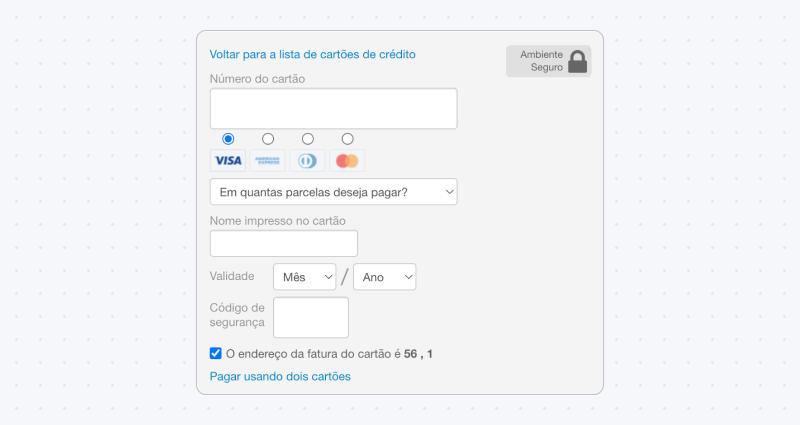
Tras completar los pasos anteriores, tus clientes podrán acceder a un nuevo método de pago en la caja. Por ejemplo, si configuras Visa, cuando tus clientes seleccionen tarjeta de crédito en la caja, la caja de Yuno recopilará toda la información necesaria para la detección de fraudes y los servicios 3DS en segundo plano mientras se utiliza el formulario de tarjeta de crédito VTEX.
Una vez que empieces a recibir pagos en VTEX con Yuno, podrás ver toda la información relacionada con las transacciones en tu panel de control de Yuno como un pago normal.
-
Como información adicional en el detalle del pago, particularmente dentro de la estructura de metadatos, también podrá identificar la cuenta VTEX relacionada con la creación del pago.
"metadata": [ { "key": "vtex_account", "value": "[your_vtex_subaccount]" } ] -
Cuando un cliente intenta realizar varios pagos y estos son rechazados, VTEX activa Modo DefensaDurante este periodo, VTEX no ejecuta nuestra pago , lo que significa que las funciones de detección de fraudes de Yuno están desactivadas. El pago se retrasa por parte de VTEX y se reenvía al conector PPF de Yuno. Una vez recibido, el conector PPF de Yuno enviará el pago con los metadatos.
defense_mode=true.Yuno recomienda configurar una ruta que evite la validación de fraude siempre que
defense_modelos metadatos están configurados paratrue."metadata": [ { "key": "defense_mode", "value": "[true/false]" } ] -
El conector VTEX captura el
sellerId(Código de afiliado) de los pedidos de VTEX y lo incluye en la sesión de pago y en pago . Esto permite el seguimiento del mercado y la funcionalidad del modo de afiliado, lo que permite a los comerciantes realizar un seguimiento de la atribución entre sus propias tiendas y los mercados asociados."metadata": [ { "key": "sellerId", "value": "[affiliate_code_from_vtex_order]" } ]Para obtener más información sobre el modo Afiliado de VTEX, consulta la documentación de VTEX sobre la configuración de afiliados.
Creación automática de clientes para Click to Pay
Cuando los clientes eligen pagar a través de Click to Pay en los comercios de VTEX, el conector VTEX crea automáticamente el registro de cliente VTEX correspondiente en Yuno durante la inicialización del proceso de pago. Esto garantiza una pago optimizada al eliminar la introducción de datos redundantes.
Cómo funciona:
- Creación automática: cuando un comprador inicia una transacción Click to Pay, el cliente VTEX se crea automáticamente en Yuno si aún no existe.
- Asignación de datos: todos los datos de los clientes disponibles en el perfil de VTEX se asignan automáticamente a Yuno y se incluyen en la sesión de pago.
- Campos prellenados: el SDK prellena automáticamente la información del cliente (CVV, email, dirección) desde el perfil de VTEX, lo que elimina la necesidad de que los clientes vuelvan a introducir esta información.
- Mejora de la experiencia de usuario: el flujo de Click to Pay se adapta a la experiencia optimizada para los comerciantes que no utilizan VTEX, sin pasos de introducción de datos innecesarios.
Esta función requiere que el campo Crear cliente esté configurado en Sí en la configuración del proveedor VTEX (consulta el paso 4 del proceso de configuración anterior).
ImportanteLa creación automática de clientes solo se aplica cuando se utiliza Click to Pay como pago . Para otros pago , la creación de clientes sigue el flujo estándar basado en la configuración «Crear cliente».
Personalizaciones
Si desea agregar o cambiar ciertos aspectos UX del proceso de pago, VTEX permite a los comerciantes modificar algunas cosas:
- Personalización de la página de pago
- Cambiar los nombres de los Métodos de pago en la Caja.
Opciones disponibles
Para más información sobre la función de captura automática personalizada, consulte la documentación de VTEX.
Asignaciones de campos de ClearSale
Al utilizar la detección de fraudes de ClearSale con el conector VTEX, Yuno asigna automáticamente los datos de los pedidos de VTEX a los campos obligatorios de ClearSale. Esto garantiza que toda la información necesaria se transmita correctamente a ClearSale para el análisis de fraudes.
Asignación de tipos de entrega
El objeto deliveryType El campo de los pedidos de VTEX se extrae automáticamente y se asigna a ClearSale. Este campo es obligatorio para los comerciantes que utilizan el producto Garantía de devolución de cargos de ClearSale.
Asignación de VTEX a ClearSale:
El conector VTEX extrae el deliveryType valor de los registros de pedidos de VTEX (disponible en AdditionalData.Order.Shipping.Type) y lo asigna correctamente a ClearSale. Los valores comunes del tipo de entrega incluyen:
Normal→ Asignado comoNORMALECONOMY→ Asignado comoECONOMY- Otros tipos de entrega se asignan según los requisitos de campo de ClearSale.
El tipo de entrega se incluye automáticamente en la carga útil enviada a ClearSale, lo que garantiza el cumplimiento de los requisitos obligatorios de ClearSale para los productos con garantía de devolución.
Integración con ClearSalePara los comerciantes que utilizan el producto Garantía de devolución de cargos de ClearSale, el
deliveryTypeEl campo es obligatorio. El conector VTEX garantiza que este campo se extraiga correctamente de los pedidos de VTEX y se formatee adecuadamente para ClearSale.
Actualizado hace aproximadamente 1 mes