
Configura tu cuenta
Esta guía te guiará en la creación y configuración de tu cuenta Yuno para procesar pagos. Aprenderás a:
- Configura tu cuenta Yuno
- Configura tu primera conexión de pago
- Configurar el enrutamiento de pagos
- Habilitar métodos de pago
- Obtener credenciales de API
Paso 1: Crea tu cuenta en Yuno
Para crear tu cuenta Yuno:
- Contacto email protected] para pedido una nueva cuenta
- Busca un correo electrónico de verificación del equipo Yuno y sigue las instrucciones para verificar tu identidad.
- Una vez verificado, recibirás las credenciales de tu cuenta Yuno.
- Accede al panel de control de Yuno con tus credenciales
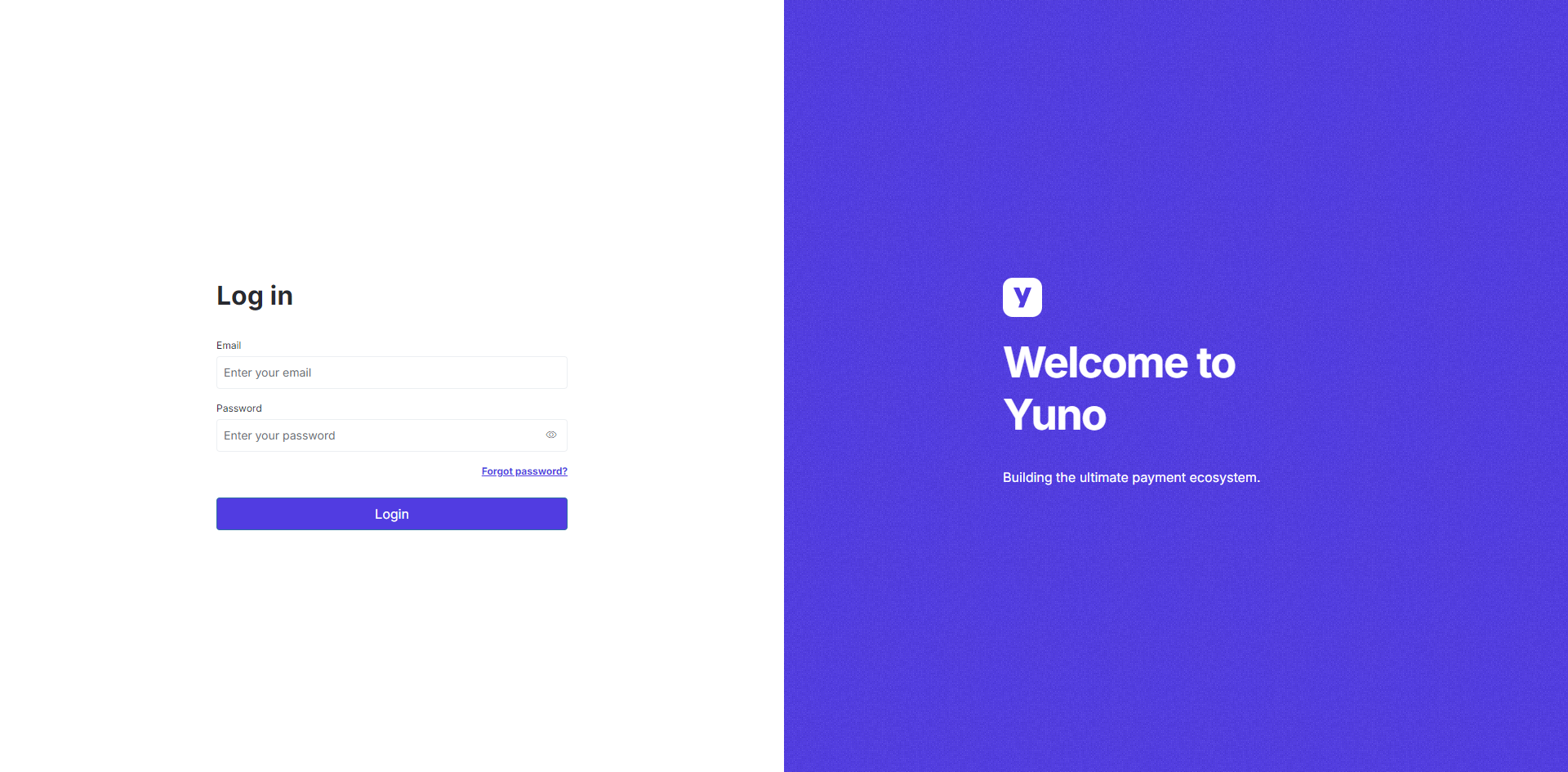
Después de acceder al panel de control, siga los pasos a continuación para habilitar los métodos de pago. Repítalos cada vez que desee agregar un nuevo método de pago.
Paso 2: Configura tu primera conexión
Para configurar su primera conexión de pago:
- Vaya a Conexiones en la barra lateral del salpicadero
- Busque "Yuno Test Payment Gateway" en la barra de búsqueda.
- Haga clic en Conectar junto al gateway
- Ingrese un nombre descriptivo para la conexión y siga las instrucciones en pantalla.
- Haga clic en Guardar
El panel de control mostrará un mensaje de confirmación cuando su conexión se haya agregado correctamente.
Paso 3: Configura el enrutamiento para tu nueva conexión
Después de agregar una conexión, debe asignarla a una ruta. Las rutas determinan qué proveedor procesa los pagos. Si bien puede configurar varias rutas y procesadores para cada método de pago, esta guía describe una configuración básica donde todos los pagos se procesan a través de la conexión de Yuno Test Payment Gateway.
Para configurar el enrutamiento:
- Vaya a Rutas en la barra lateral del cuadro de mandos
- Haga clic en la pestaña No publicado para ver los métodos de pago con conexiones disponibles pero sin rutas configuradas
- Busque el método de pago con tarjeta y haga clic en Configurar
- En la ventana emergente:
- Haga clic en + Crear nueva ruta
- Introduzca un nombre descriptivo
- Haga clic en Guardar
- Haga clic en la flecha y seleccione Añadir paso
- Elija Yuno Test pago Gateway de la lista y haga clic en Seleccionar
- Haga clic en Publicar para guardar todos los cambios
Una vez publicada, encontrarás tu nueva ruta en la pestaña "Publicada". Esto significa que el método de pago con tarjeta procesará todas las transacciones a través de la ruta configurada.
Paso 4: Habilita el método de pago en el Checkout builder
Luego de configurar tu conexión y enrutamiento, habilita el método de pago Tarjeta para que esté disponible en tu caja:
- Vaya a Checkout Builder en la barra lateral del panel de control
- Localice el método de pago con Tarjeta en la lista de métodos disponibles
- Mueva el interruptor junto a Tarjeta para habilitarlo
- Haga clic en Publicar para aplicar los cambios
Paso 5: Obtén tus credenciales de API
Para completar la configuración, deberá obtener sus credenciales de API desde el panel de Yuno. Estas credenciales son necesarias para integrar Yuno en su aplicación y son específicas del entorno Sandbox.
- Vaya a la sección Desarrolladores en la barra lateral del panel de control
- Localice sus credenciales de API en la sección Herramientas para desarrolladores:
- Clave API pública: se utiliza para la inicialización del SDK del lado del cliente
- Clave API secreta: se utiliza para llamadas API del lado del servidor
Ahora que ha completado la configuración del panel de control y obtenido sus credenciales de API, proceda a Crear su primer pago para continuar con la guía de integración.
Actualizado hace 7 meses