
Integración a través del proveedor
Esta página presenta los procedimientos para conectar y ofrecer Google Pay™ como opción de pago a sus clientes mediante la integración a través de un proveedor. Yuno utiliza la integración de Google con cada proveedor sin acceder a los datos de la tarjeta. Cada integración solo se puede usar con el proveedor seleccionado con esta opción.
Requisitos
Antes de iniciar el proceso de integración de Google Pay, debes asegurarte de que está en tu país. Utiliza la página de asistencia de Google Pay para comprobar si es compatible con los países en los que operas.
Después, debes comprobar los procesadores disponibles utilizando los procesadores participantes en la página de Google.
Todos los comerciantes deben adherirse a la Política de uso aceptable de las API de Google Pay y aceptar los términos definidos en las Condiciones del servicio de las API de Google Pay.
Proveedores
Para incorporar Google Pay a su sistema usando Yuno, selecciona primero un proveedor que admita este método de pago.
Debes tener credenciales para conectarte al proveedor seleccionado usando el panel de control de Yuno antes de integrar Google Pay.
Integración
Debes cubrir algunos pasos para integrar Google Pay en tu sistema usando Yuno.
- Primero, revisarás el proceso de aprobación de Google para Dispositivos Android o Google Pay en la Web.
- Comienza por consultar los Términos de servicio y la Política de uso aceptable.
- Completa los tutoriales y la lista de verificación de integración.
- Completa la lista de comprobación de integración para Android o Web antes de solicitar las credenciales de producción a Google.
- Finalmente, solicitarás tu acceso de producción.
- Obtén las credenciales de desarrollador del proveedor que eliges para comenzar a usar Yuno.
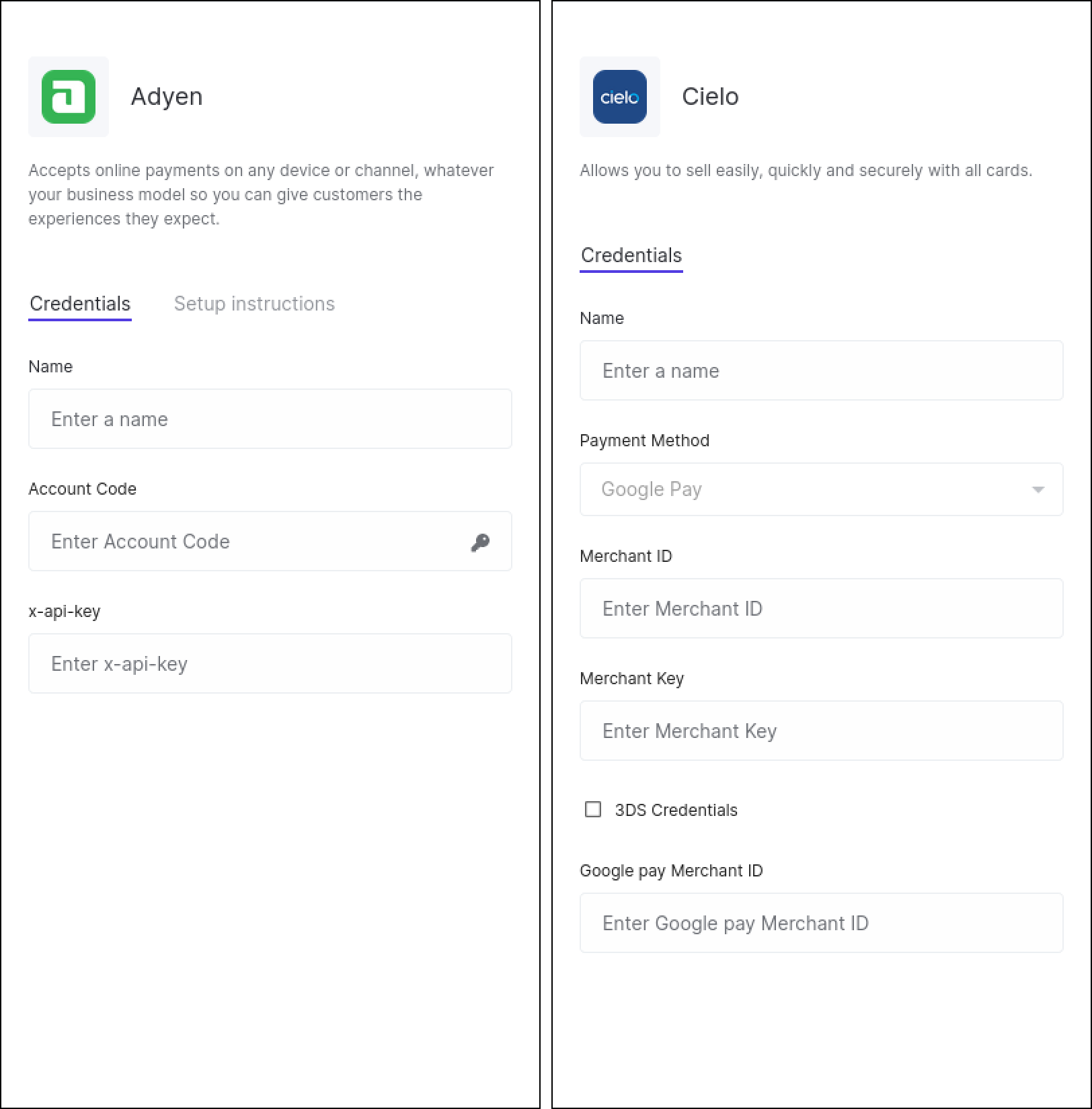
Conexión AdyenPara Adyen, los comerciantes necesitan crear una cuenta de prueba y obtener una cuenta de comerciante y una clave x-api.
- En el panel de control de Yuno, selecciona la pestaña Conexiones. Busca el proveedor que elijas y haz clic en Conectar. Rellena los campos del panel lateral con tus credenciales. A continuación, encontrarás ejemplos de paneles de conexión para Adyen y Cielo.
- Crea una ruta en el panel de control de Yuno utilizando la gateway has conectado. Accede a la página de la guía Configurar el enrutamiento dinámico para obtener más información sobre cómo crear rutas.
Habilite y pruebe Google Pay con Yuno
Después de realizar la integración en Yuno, puedes habilitar Google Pay con Yuno y realizar pruebas de integración siguiendo los siguientes pasos:
- Primero, integra el SDK de Yuno en tu aplicación para asegurar una conexión fluida entre tu aplicación y la plataforma de Yuno.
- Crea una cuenta de prueba de Google Wallet:
- Visite la página de acceso a la cuenta de prueba de Google Wallet.
- Si no tienes una cuenta de Google, deberás crear una para continuar.
- Una vez que hayas iniciado sesión, serás redirigido a la consola comercial de Google Wallet.
- Acceda a la sección API de Google Wallet:
- En la consola comercial de Google Wallet, ve a la sección relacionada con la administración o integración de API. Se encuentra en la configuración del desarrollador o de integración.
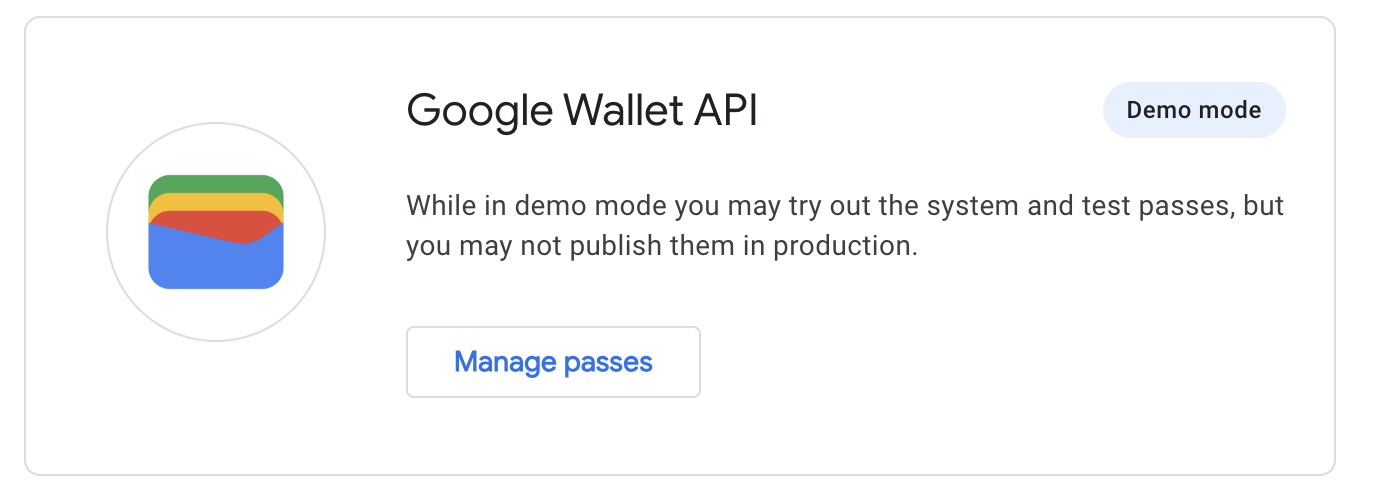
- Seleccionar Crear un Pase para permitir Modo de demostración:
- Dentro de la sección API de Google Wallet, localice la opción denominada Crear un pase.
- Haga clic en esta opción para activar el modo Demo. Este modo le permite simular y probar la creación de pases y las interacciones sin realizar transacciones reales.
- Descarga la aplicación Google Wallet desde Play Store.
- Navega por el flujo de pago para probar la integración.
Si sigue estos pasos, puede asegurarse de que Google Pay esté integrado en tu aplicación y funcione como se espera antes de ponerlo a disposición de sus clientes.
Detalles de implementación
Yuno admite ambos métodos de autorización de la API de Google Pay:
PAN_ONLYCredenciales de la tarjeta almacenadas en la cuenta de Google del usuario. Al usarlas, el proveedor seleccionado gestiona la autenticación según la configuración.CRYPTOGRAM_3DSCredenciales de tarjeta basadas en dispositivo con autenticación integrada. Estas credenciales incluyen autenticación criptográfica.
Ambos métodos son compatibles a nivel mundial en todos los países donde Yuno opera. En la interfaz, incluya ambos PAN_ONLY y CRYPTOGRAM_3DS en tus allowedAuthMethods Matriz para obtener las máximas tasas de éxito de pago.
- Configuración específica del proveedorEl manejo de los métodos de autorización de Google Pay puede variar según el proveedor seleccionado. Consulte la documentación de su proveedor para conocer los requisitos y las funciones específicos.
PAN_ONLYyCRYPTOGRAM_3DStratamiento.
Actualizado hace 3 meses