
Conexiones
La sección Conexiones del panel de control le permite integrar y gestionar diversos proveedores, incluyendo métodos de pago, procesadores de pago y soluciones antifraude. La posibilidad de conectarse con proveedores de todo el mundo mediante Yuno reduce considerablemente los tiempos de integración y ofrece funcionalidades adicionales a sus clientes, lo que aumenta la comodidad y los ingresos.
Repasemos el proceso de agregar, crear y administrar conexiones para mejorar sus capacidades de procesamiento y enrutamiento de pagos.
Agregar una conexión
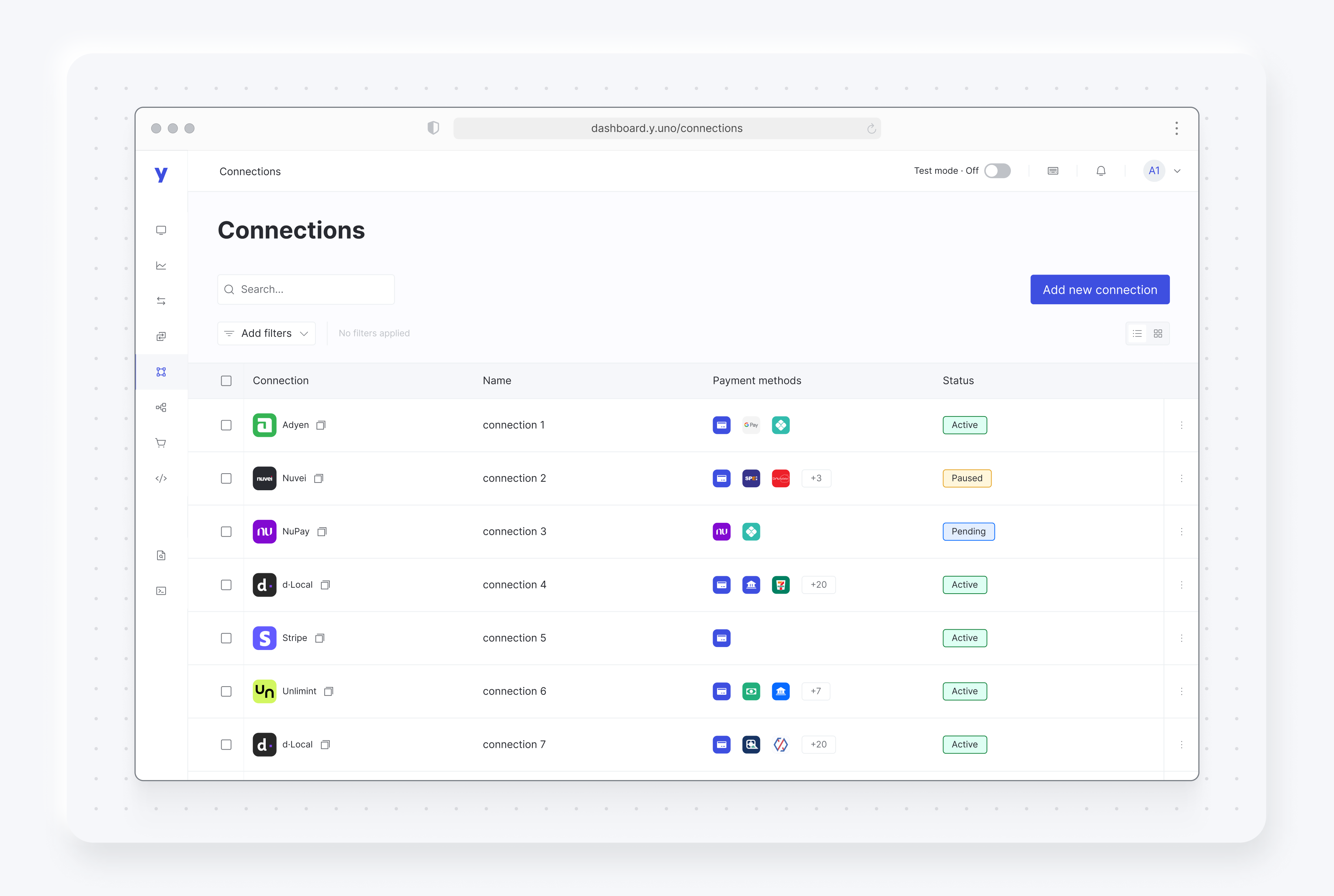
- La pestaña Explorar aparecerá por defecto al abrir Conexiones en el panel de control. Desde aquí, navegue por la lista de proveedores disponibles o utilice el cuadro de búsqueda para encontrar la conexión deseada. Los proveedores pueden incluir métodos de pago, procesadores y soluciones antifraude. Haga clic en Conectar para continuar.
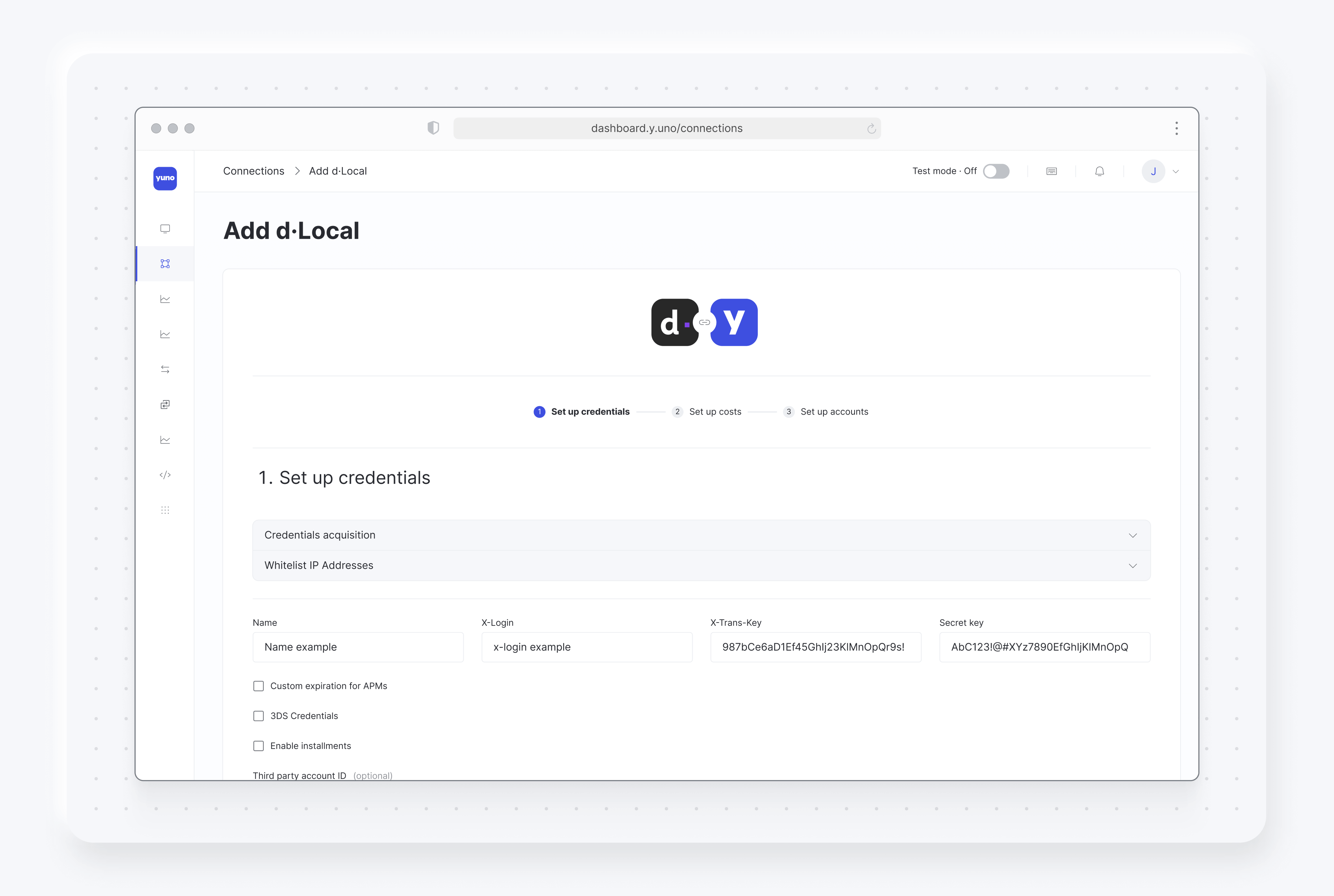
- Tras seleccionar un proveedor, comenzará el rápido proceso de tres pasos para configurar la conexión. En primer lugar, se le pedirán las credenciales del proveedor, necesarias para establecer una conexión segura. Introduzca un nombre memorable para la conexión y, a continuación, introduzca los datos necesarios. La información específica que debes introducir variará según el proveedor, aunque lo más probable es que dispongas de estos datos de antemano. No dudes en ponerte en contacto con el proveedor en caso de que no estés seguro de alguno de estos campos o te falte información. Si lo desea, puede marcar Credenciales 3DS e introducir los datos necesarios para activar la función. Haz clic en Siguiente.
-
La siguiente pantalla, Configurar costes, te permitirá introducir la información sobre los costes que se utilizará en el enrutamiento inteligente y las conciliaciones (comisiones). Selecciona Configurar costes para introducir los costes de los pagos realizados y no realizados. Esta opción es totalmente opcional, por lo que puedes hacer clic en Siguiente sin introducir datos.
-
Configurar cuentas le permite seleccionar las cuentas que se verán afectadas por los cambios. Selecciona cuentas específicas o Sólo cuenta actual y haz clic en Guardar para finalizar. El sistema confirmará que la conexión ha sido creada, estableciendo un puente entre tu cuenta Yuno y el proveedor elegido.
Edición de conexionesCuando creas conexiones, se configura una conexión para cada cuenta que seleccionas. Ten en cuenta que, si necesitas realizar cambios más adelante, deberás editar cada conexión individualmente, ya que no se admite la edición masiva.
- Con tus conexiones configuradas, puedes pasar a la sección Enrutamiento para configurar las rutas de procesamiento de pago utilizando el proveedor y los métodos de pago que tengas disponibles en Yuno.
Establecer costos para nuevas conexionesAl añadir una nueva conexión, puede configurar sus costes. Este paso opcional le permite establecer costes diferentes para los pagos realizados con éxito y los no realizados para ayudar a gestionar las comisiones utilizando la función Smart Routing.
Puede establecer costos predeterminados para todos los pagos y agregar condiciones específicas para diferentes situaciones, como establecer un costo único cuando un cliente usa Visa.
Los costos se aplican en el orden en que los creas, pero puedes reorganizarlos arrastrándolos y soltándolos. Esta configuración ayuda a Yuno Payments a elegir automáticamente la ruta más rentable para cada transacción al activar el Enrutamiento Inteligente.
Los costes se utilizan tanto para el enrutamiento inteligente como para las comisiones en las conciliaciones.
Administrar conexiones
La pestaña Sus conexiones dentro de Conexiones le permite gestionar las conexiones existentes para adaptarlas a la evolución de sus necesidades empresariales. Entre las acciones disponibles se incluyen:
- Editar conexiones: Actualiza fácilmente las credenciales o cambia la configuración de una conexión seleccionando los tres puntos junto a la conexión y seleccionando Editar.
- Pausar y desbloquear conexiones: Para detener temporalmente la interacción con un proveedor específico, puede optar por Pausar una conexión. Cuando esté listo para reanudarla, sólo tiene que Desactivarla. Esta flexibilidad le permite adaptarse a circunstancias cambiantes sin tener que rehacer sus conexiones.
- Borrar conexiones: Si una conexión ya no es necesaria, puedes eliminarla. Ten cuidado al borrar conexiones, ya que esta acción es irreversible.
- Gestión de varias conexiones: Marca la casilla junto a dos o más conexiones para pausar, desbloquear y eliminar conexiones en bloque.
Configuración dinámica de metadatos
La función de metadatos dinámicos le permite controlar qué campos de metadatos se envían a cada proveedor conectado, lo que le brinda un control granular sobre tu flujo de datos de pago.
Con esta función, puede configurar exactamente qué claves de metadatos deben enviarse a cada proveedor específico directamente desde la configuración de su conexión.
Utiliza metadatos dinámicos cuando necesite enviar diferentes metadatos a distintos proveedores según sus requisitos.
Para utilizar metadatos dinámicos:
- Active la opción "Configuración de metadatos dinámicos" en la configuración de su conexión.
- Configure asignaciones de claves desde los metadatos de su API pública a los metadatos específicos del proveedor.
- Solo las claves de metadatos configuradas se enviarán al proveedor durante las transacciones.
Importante para los usuarios de StripeLa lógica actual de metadatos en Stripe se eliminará el 29 de agosto de 2025. Asegúrese de actualizar su conexión para utilizar la asignación dinámica antes de esta fecha para evitar cualquier interrupción en el procesamiento de su pago.
Actualizado hace aproximadamente 1 mes