
Requisitos previos (Apple Pay)
Apple Pay es compatible con navegadores de terceros, como Google Chrome, para usuarios con iOS 18 o superior.
Utiliza esta guía para preparar y configurar Apple Pay con Yuno.
- Requisitos previos para desarrolladores de Apple: Crea un ID de comerciante, genera y convierte los certificados/claves necesarios, y verifica tus dominios de comerciante.
- Configuración del panel de control de Yuno: Añade la conexión Apple Pay, configura el enrutamiento y activa Apple Pay en Checkout Builder.
Cuando hayas terminado, estarás listo para elegir tu ruta de integración (SDK o Directa) para pagos únicos y recurrentes.
Paso 1: Registrar un identificador de comerciante
Si utilizas VTEX como plataforma de comercio electrónico, tendrás que configurar tu ID de comerciante de Apple Pay. Para obtener instrucciones detalladas, consulta la documentación oficial de VTEX.
En el panel de desarrolladores de Apple:
- Accede a Apple Developer, ve a Certificados, Identificadores y Perfiles, y selecciona Registrar un nuevo identificador.
- Elige ID de comerciante.
- Introduzca una Descripción (p. ej.,
Apple Pay Integration) y un Identifier en el formatomerchant.com.y.uno.YourBusinessName.
Paso 2: Generar un certificado de procesamiento de pagos
- Crea un nuevo directorio (por ejemplo,
Downloads/ApplePayFiles) para almacenar los archivos del certificado. - Abre Keychain Access en tu Mac.
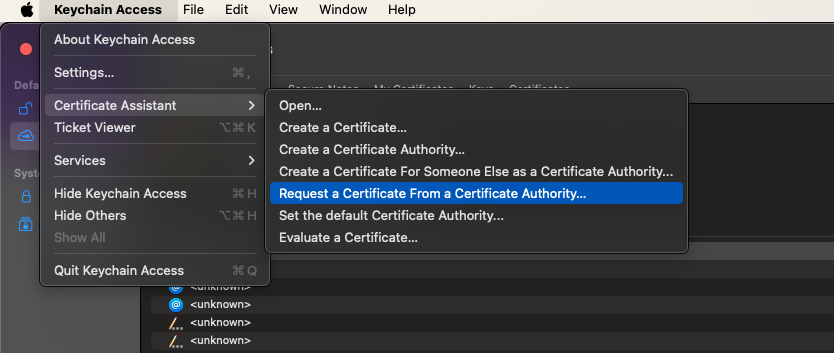
- Vaya a Acceso a Llaveros > Asistente de Certificados > pedido un Certificado a una Autoridad de Certificación.
-
Rellene el formulario:
- Dirección deEmail : su dirección de email
- Nombre común: un nombre para el certificado (por ejemplo,
John Doe ProcessingCertificate) - Dirección de Email de CA: dejar en blanco
- Seleccione Guardar en disco
- Marque Permítame especificar la información del par de claves
-
Haga clic en Continúe en, luego guarde el archivo como
CertificateSigningRequestPaymentProcessingCertificate.certSigningRequesten su directorio de trabajo. -
Cuando se le solicite la configuración del par de claves, utiliza:
- Tipo de clave: Curva elíptica (EC)
- Tamaño de la clave: 256 bits
- Algoritmo: ECDSA
Paso 3: Recupere y convierta el certificado de procesamiento de pagos
- Vaya a la lista de Apple Developer Merchant ID.
- Selecciona tu ID de comerciante y haz clic en Crear certificado en Certificado de procesamiento de pago Apple Pay.
- Cuando se le solicite, responda No a "¿Se procesarán los pagos... exclusivamente en China continental?".
- Subir el archivo
CertificateSigningRequestPaymentProcessingCertificate.certSigningRequest. - Descargue el certificado firmado como
apple_pay.cery guárdelo en su directorio. - Convertir el certificado al formato PEM:
openssl x509 -inform DER -in apple_pay.cer -out apple_pay.pemPaso 4: Exportar la clave privada
- En Acceso a llaveros, busque la clave que creó (por ejemplo,
John Doe ProcessingCertificate). - Haga clic con el botón derecho y seleccione Exportar.
- Exportar la clave como
.p12archivo (por ejemplo,JohnDoeProcessingCertificate.p12) y guárdelo en su directorio de trabajo. - Establezca una contraseña segura (la usará en el siguiente paso).
- Convertir el
.p12a una clave privada en formato PEM:
openssl pkcs12 -in JohnDoeProcessingCertificate.p12 -nocerts -nodes | sed -ne '/-BEGIN PRIVATE KEY-/,/-END PRIVATE KEY-/p' > ProcessingCertificatePrivateKey.pemLa clave privada se almacenará en ProcessingCertificatePrivateKey.pem.
Paso 5: Cargue el certificado y la clave en Yuno
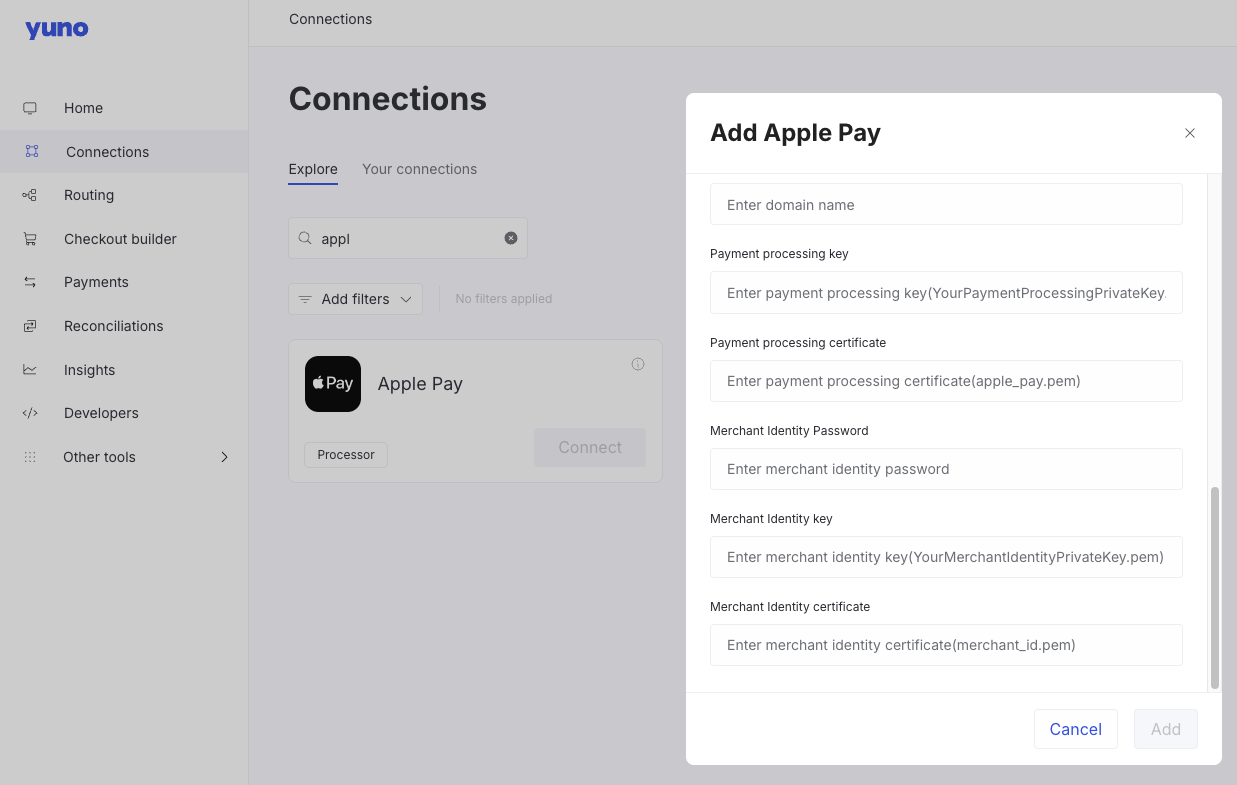
- Abre el Panel de Control de Yuno > Conexiones > Apple Pay > Conectar
- Introduzca el contenido de
ProcessingCertificatePrivateKey.pemhacia clave de procesamiento de pago . - Introduzca el contenido de
apple_pay.pemEn el Certificado de procesamiento de pagos .
Paso 6: Generar un certificado de identidad de comerciante
- Abre Acceso a Llaveros, navega hasta Asistente de Certificados > pedido un Certificado a una Autoridad de Certificación, y entra:
- Dirección deEmail : su email
- Nombre común: p. ej.,
John Doe MerchantIdentityCertificate - Deje en blanco la dirección de Email de CA
- Seleccione Guardar en disco
- Guardar como
CertificateSigningRequestMerchantIdentityCertificate.certSigningRequest.
Paso 7: Recupere y convierta el certificado de identidad del comerciante
- Vaya a la lista de Apple Developer Merchant ID.
- Seleccione su ID de comerciante y haga clic en Crear certificado en Certificado de identidad de comerciante de Apple Pay.
- Subir el
CertificateSigningRequestMerchantIdentityCertificate.certSigningRequest. - Descargue el certificado firmado como
merchant_id.cery guárdalo. - Convertirlo a PEM:
openssl x509 -inform DER -in comerciante_id.cer -out comerciante_id.pemPaso 8: Exportar la clave privada de identidad del comerciante
- En Acceso a llaveros, busque el certificado creado en el paso 6, por ejemplo
John Doe MerchantIdentityCertificate. - Haga clic derecho y exporte como
JohnDoeMerchantIdentityCertificate.p12. - Establezca una contraseña segura.
- Convertir la clave privada a PEM:
openssl pkcs12 -in JohnDoeMerchantIdentityCertificate.p12 -nocerts -nodes | sed -ne '/-BEGIN PRIVATE KEY-/,/-END PRIVATE KEY-/p' > MerchantIdentityCertificatePrivateKey.pemLa clave privada estará disponible como MerchantIdentityCertificatePrivateKey.pem.
Paso 9: Cargue el certificado de identidad del comerciante y la clave
- Vuelve a tu conexión Apple Pay en el Panel de Control de Yuno.
- Copiar el contenido de
MerchantIdentityCertificatePrivateKey.pemy pégalos en el Clave de identidad del comerciante . - Pegar el contenido de
merchant_id.pemEn el Certificado de identidad del comerciante .
Paso 10: Registre sus dominios comerciales
- Vaya a la lista de Apple Developer Merchant ID.
- Seleccione su ID de vendedor y haga clic en Añadir dominio en Dominios de vendedor.
- Introduzca el dominio (por ejemplo,
demo.y.uno) y haga clic en Save.
NotaTambién debes alojar el programa de Apple
apple-developer-merchantid-domain-associationarchivo en:https://yourdomain.com/.well-known/apple-developer-merchantid-domain-association
Una vez completados todos los pasos, puedes continuar con la configuración del Panel de control.
Paso 11: Conexión a Apple Pay Dashboard
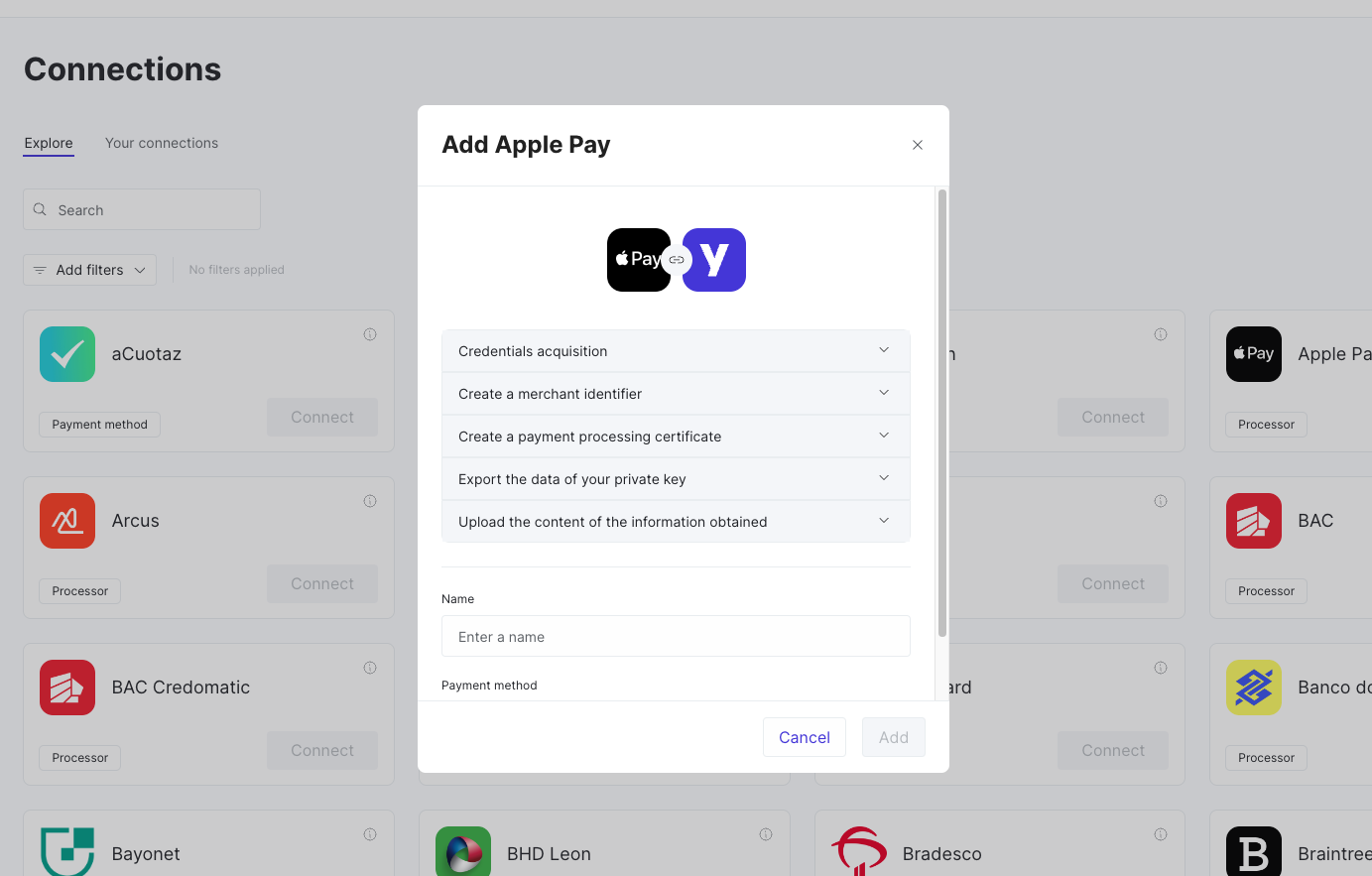
- Accede a tu panel de control de Yuno.
- Vaya a la sección Conexiones.
- Busca y selecciona la opción Apple Pay y haz clic en Conectar.
- Proporciona un Nombre para la conexión, selecciona Apple Pay como método depago y proporciona la información que adquiriste al seguir el proceso de Requisitos previos, haz clic en Siguiente.
- Configure los costos de instalación (opcional) y las cuentas en los siguientes dos pasos.
- Haz clic en Guardar. Apple Pay se añadirá a tus conexiones.
Paso 12: Configurar el enrutamiento del Panel de control
Configura una nueva ruta para controlar cómo se procesan los pagos a través de Apple Pay.
Visite la página Enrutamiento para obtener más información sobre este paso.
- En el Panel de Control de Yuno, navega a la sección de Enrutamiento.
- Busca la conexión de Apple Pay. Si aún no has creado una ruta para Apple Pay, estará en la pestaña No publicado.
- Configure una nueva ruta pulsando Configurar en su módulo Apple Pay (o Ver si la ruta está publicada) y, a continuación, pulse Crear nueva ruta. Dale un nombre a la conexión y pulsa Guardar.
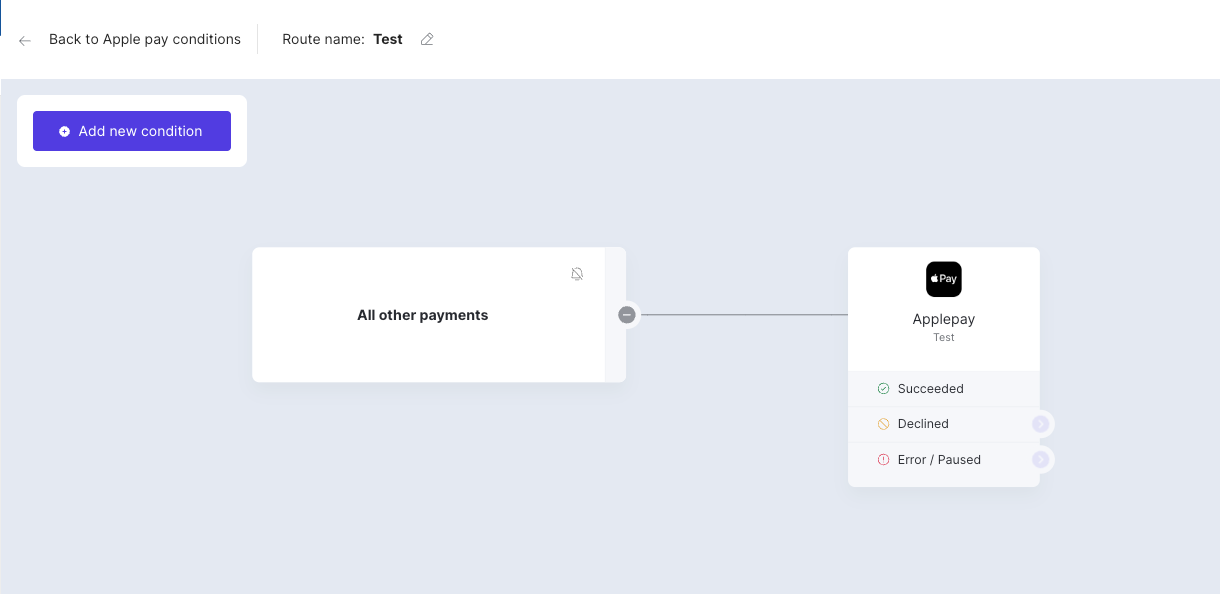
- Agregue condiciones para especificar cómo deben enrutarse los pagos a través de Apple Pay.
- Agregue Apple Pay como procesador de pagos para esta ruta para garantizar que los pagos que cumplan con las condiciones definidas se procesen a través de Apple Pay.
- Publique la ruta una vez definidas todas las configuraciones.
Aquí hay una ruta sencilla para procesar todos los pagos a través de Apple Pay.
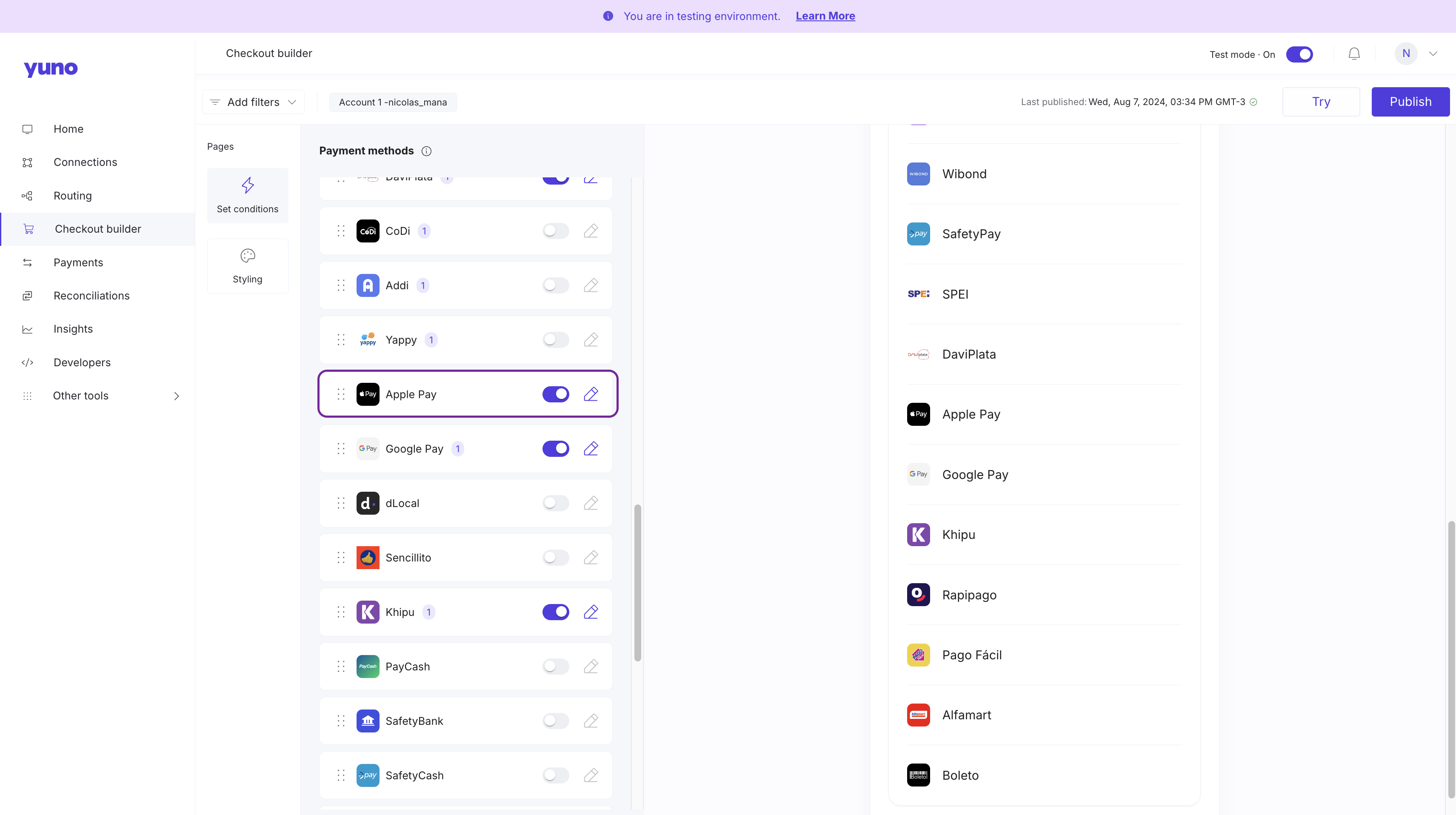
Paso 13: Activar Apple Pay en Checkout Builder
Visita la página del Generador de Checkout para obtener información adicional sobre este paso.
Para que Apple Pay esté disponible para sus usuarios finales, debe habilitarlo en Checkout Builder:
- En el Panel de Control de Yuno, navega a la sección de Checkout Builder.
- Localiza los métodos depago disponibles y activa Apple Pay. Haz clic en los tres puntos junto a cada método para ver opciones adicionales.
- Haz clic en Publicar configuración para que Apple Pay esté disponible como opción de pago para todas las transacciones que cumplan los criterios de enrutamiento definidos.
Si planea implementar pagos recurrentes, deberá configurar una URL adicional en su conexión de Apple Pay donde los clientes puedan gestionar sus suscripciones (cancelar, modificar, etc.). Esta URL debe ser creada y alojada por su plataforma comercial.
Próximos pasos
Tras completar la configuración del Panel de control, elige tu ruta para integrarlo mediante SDK o Direct:
- Integración SDK: única y recurrente
- Integración directa: única y recurrente
Actualizado hace 3 meses