
Generador de Checkout
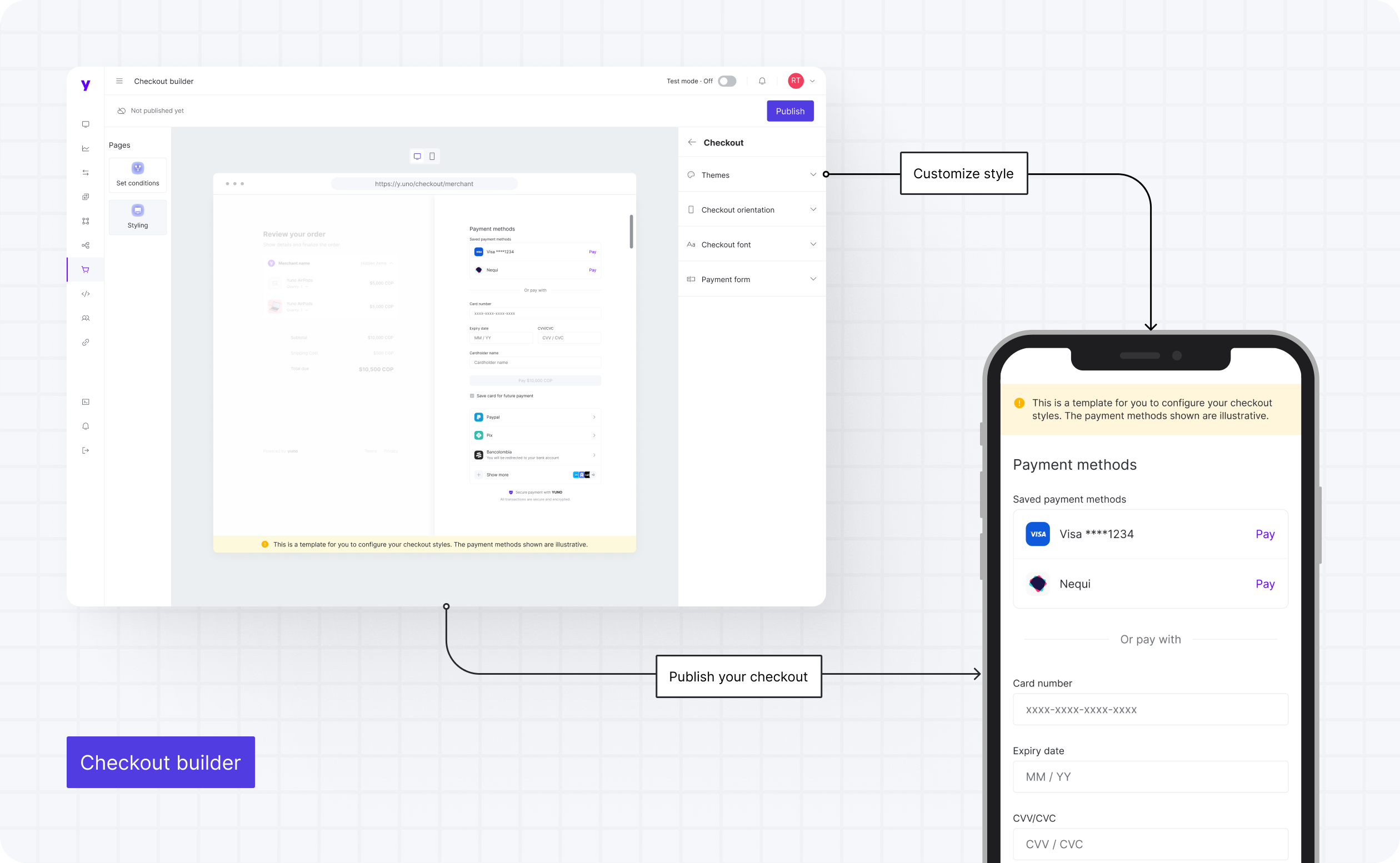
Checkout Builder es una herramienta sin código diseñada para personalizar tu experiencia de pago. Incluye dos módulos principales:
- Configuración de métodos de pago: Habilite métodos de pago con una ruta publicada para mostrar a sus clientes. Además, puede definir en qué circunstancias se muestran métodos de pago específicos.
- Estilo de pago: Ajuste los elementos visuales de la caja para dispositivos móviles y de escritorio, incluidos los colores y la tipografía. Esto garantiza que la experiencia de pago sea coherente con tu marca.
Cualquier cambio realizado mediante Checkout Builder se refleja inmediatamente en la experiencia de pago del usuario, lo que proporciona una forma sencilla de administrar y adaptar la experiencia de pago para satisfacer los requisitos de su negocio.
Ventajas de usar Checkout Builder
- Personalización sin código: Disfrute de la flexibilidad de personalizar su experiencia de pago sin necesidad de codificación compleja. Esto le permite crear un proceso de pago que se adapte perfectamente a su marca y a sus objetivos empresariales.
- Flexibilidad de métodos de pago: Habilite, organice y muestre fácilmente los métodos de pago que mejor se adapten a su base de clientes y a su mercado.
- Interfaz de usuario intuitiva: La interfaz de Yuno hace que sea muy fácil configurar los métodos de pago, establecer las condiciones de visualización y personalizar el estilo.
Configuración del método de pago
Este módulo le permite configurar y personalizar los métodos de pago utilizados en la experiencia de pago. Además de activarlos, puede ajustar el orden en que se muestran, personalizar su apariencia, configurar campos obligatorios y determinar las condiciones para la visualización de cada método. Esta amplia personalización garantiza que la experiencia de pago se adapte a su público y a su caso de uso específico.
Debe hacer clic en Publicar configuración en el Generador de caja para aplicar todos los cambios a la caja.
Condiciones
Puedes controlar cuándo aparece un método de pago en el momento de pago estableciendo condiciones de visualización basadas en criterios como el país del pedido, el importe, la moneda o los metadatos de integración. Para configurar estos ajustes, sigue estos pasos:
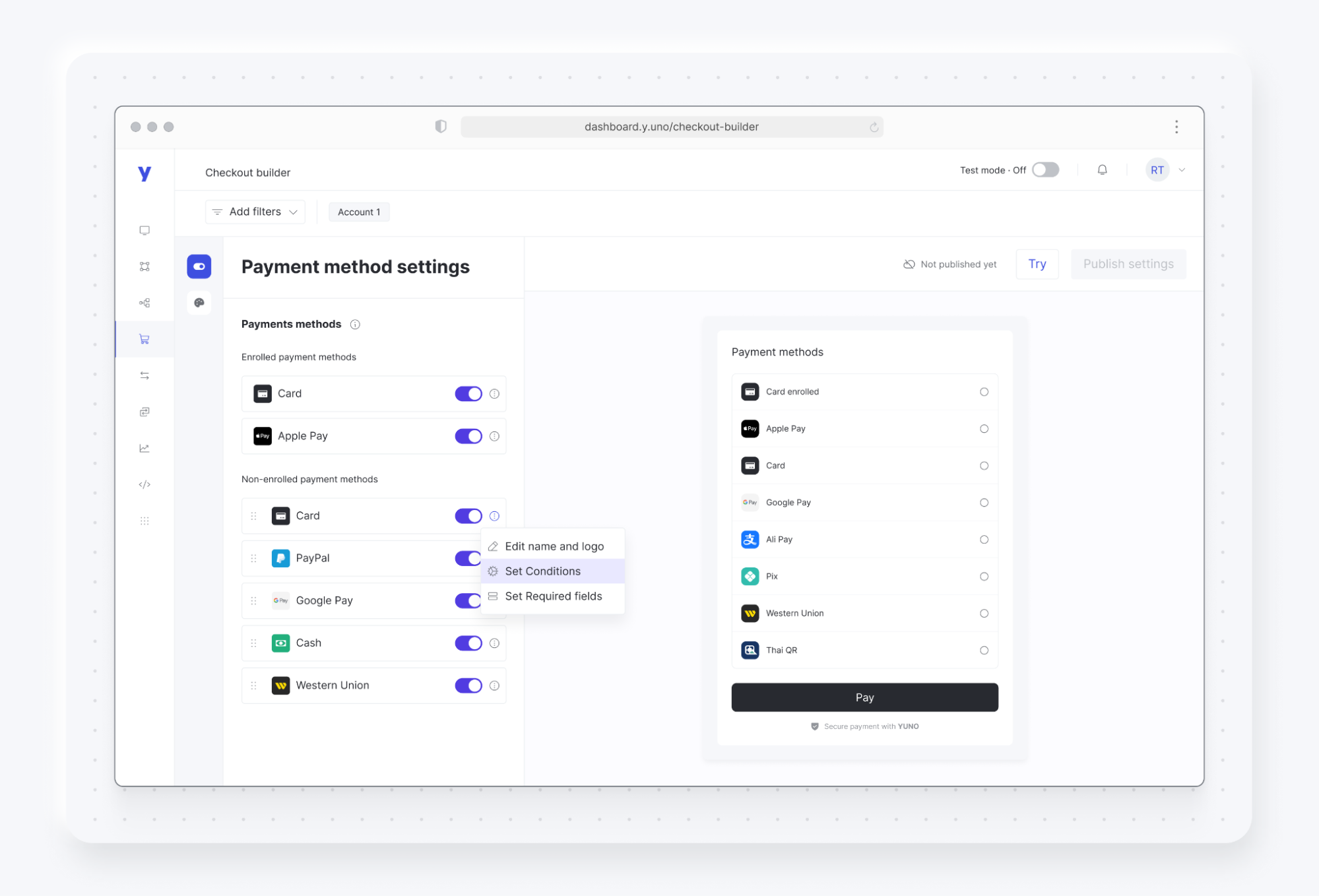
- Junto al método de pago, haga clic en el icono de los tres puntos para abrir la configuración y seleccione Establecer condiciones. Aparecerá una ventana emergente, haga clic en Añadir nueva condición para continuar.
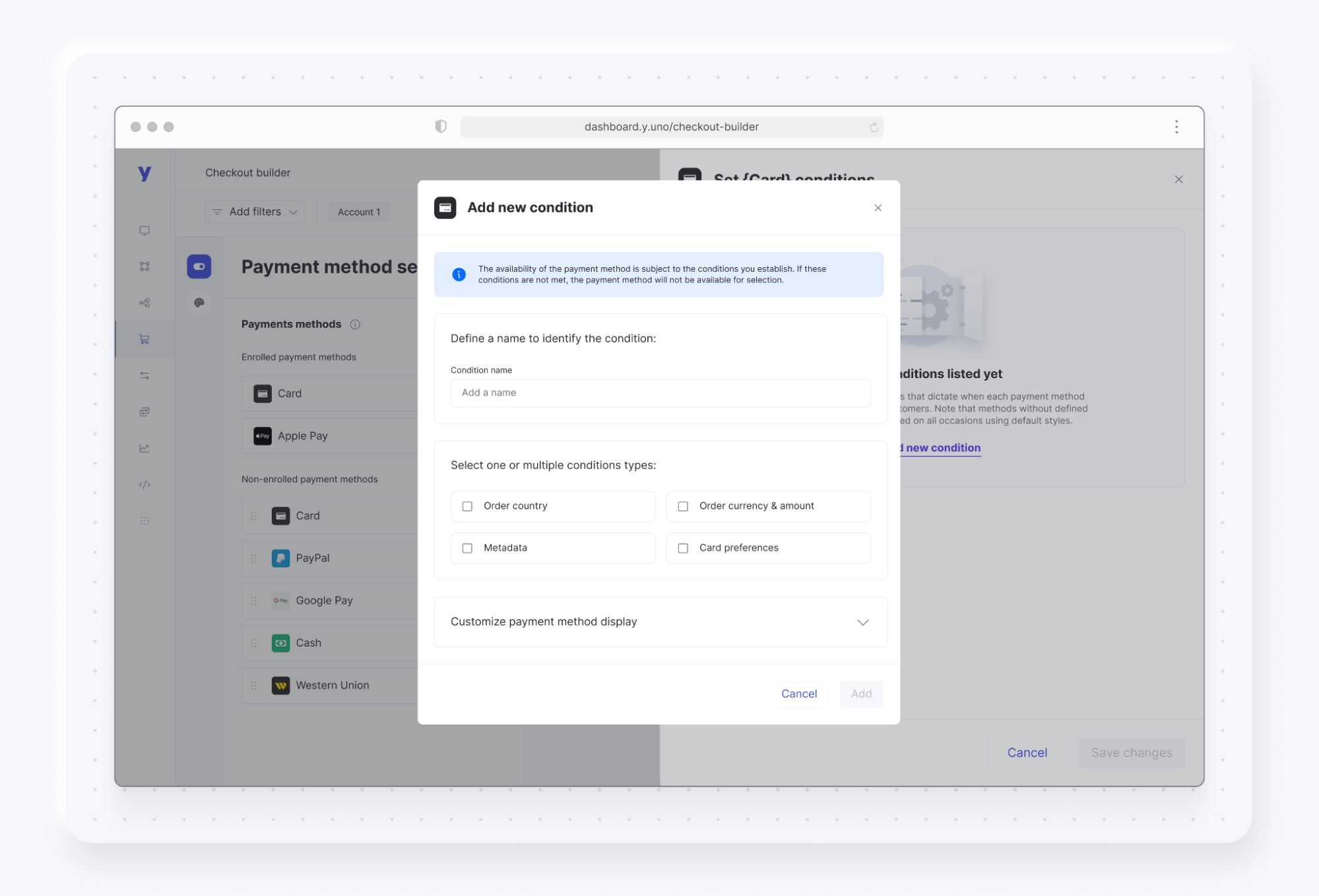
- En la sección Añadir nueva condición, introduzca un nombre descriptivo para su condición. A continuación, seleccione la especificación deseada, como el país del pedido, el importe y la corriente del pedido o los metadatos. Esta especificación establece los parámetros que activarán su condición. Puede seleccionar más de una condición a la vez.
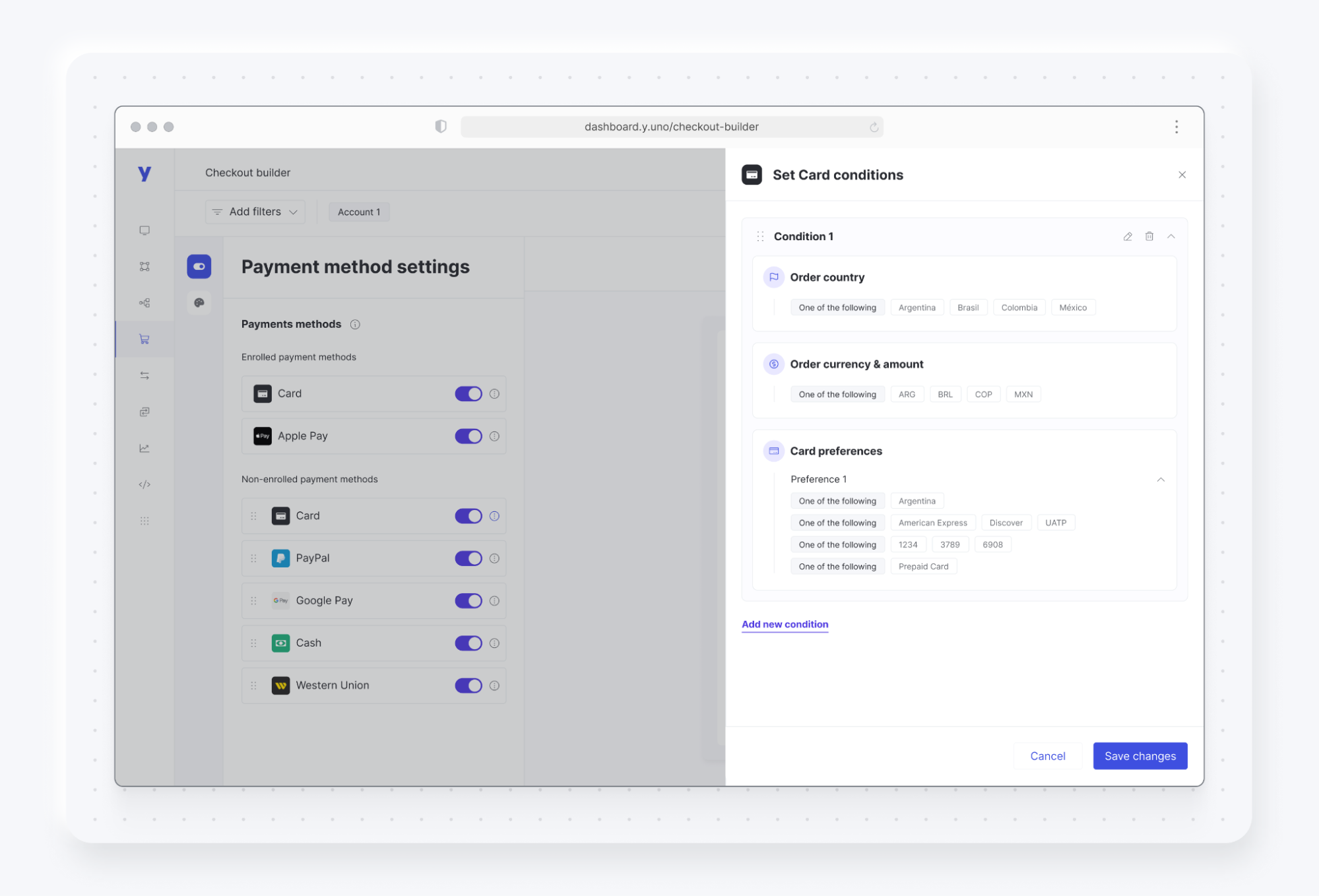
- Aparecerán nuevas opciones según las especificaciones seleccionadas. Complete los campos para lograr el resultado deseado.
Campos obligatorios
Los campos obligatorios especifican la información que los usuarios deben proporcionar al utilizar cada método de pago. Algunos métodos de pago requieren datos específicos para procesar los pagos, y Yuno puede pedido aunque no los hayas especificado. Yuno agiliza el proceso de añadir o eliminar los campos deseados a través de su interfaz de usuario. Para configurar los campos obligatorios, haz clic en el icono de los tres puntos situado junto a cada método de pago y selecciona Establecer campos obligatorios.
Una vez abierto el menú de campos obligatorios, utiliza el interruptor para activar o desactivar campos específicos. Los campos obligatorios de un proveedor están habilitados por defecto.
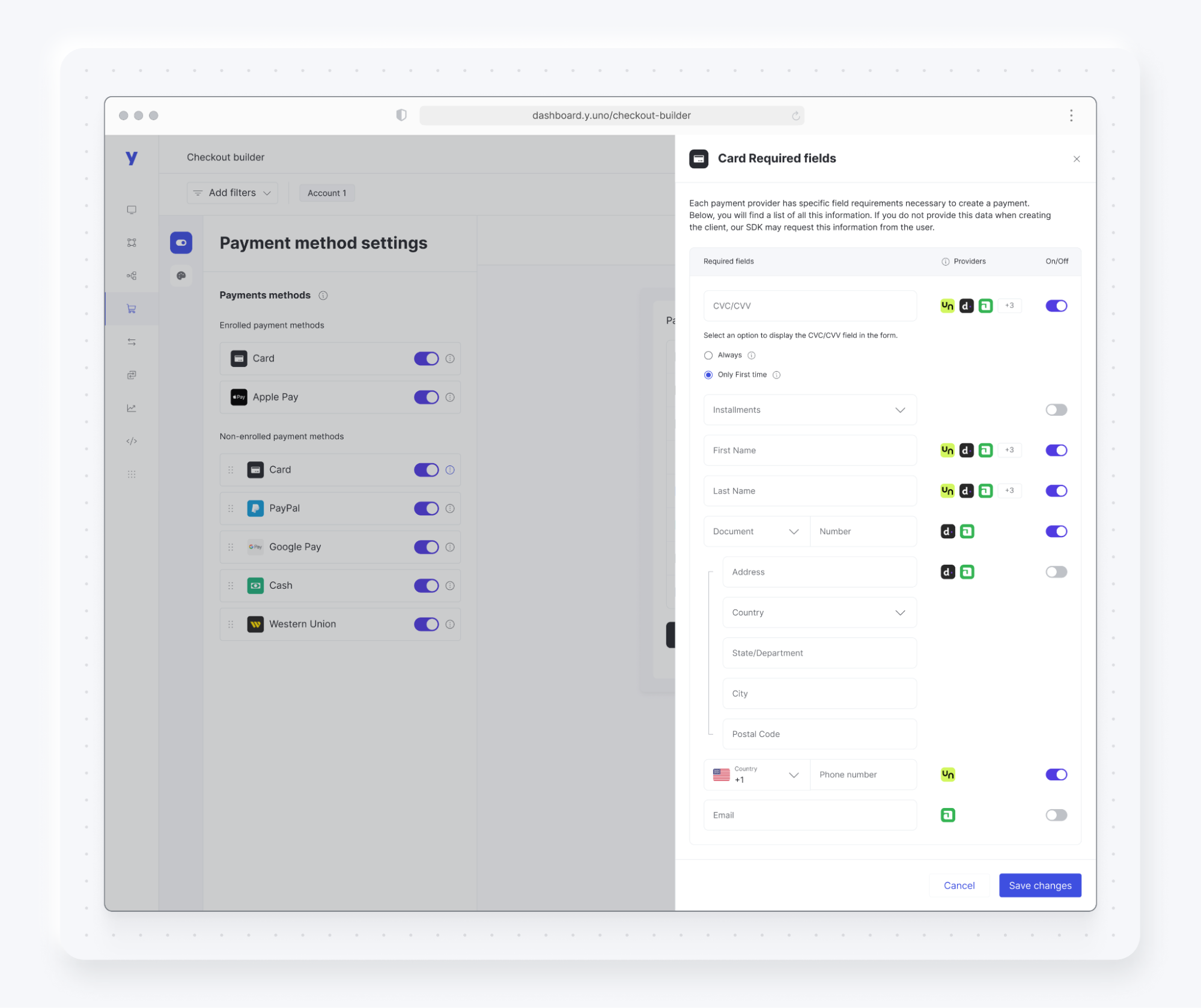
Puedes desactivar cualquier campo, incluidos aquellos requeridos por los proveedores. Sin embargo, desactivar los campos obligatorios puede provocar fallos en el pago, por lo que es esencial verificar la compatibilidad del proveedor antes de realizar cambios. Si se añade un nuevo proveedor al método de pago, los campos obligatorios desactivados anteriormente permanecerán desactivados, incluso si son requeridos por el nuevo proveedor. Debes volver a habilitar manualmente estos campos si es necesario. Por lo tanto, siempre comprueba los campos obligatorios después de añadir un nuevo proveedor.
Código postal independienteEl campo del código postal se puede utilizar de forma independiente (sin otros campos de dirección) para todos los proveedores y todos los flujos SDK. Cuando el código postal está habilitado y los demás campos de dirección están deshabilitados, el backend permite valores nulos para todos los campos de dirección excepto el código postal. Si tanto el código postal como los campos de dirección están habilitados en el Checkout Builder, el backend da prioridad a los campos de dirección sobre el código postal. Esta función está disponible globalmente para todos los comerciantes y proveedores.
En los campos obligatorios, también puedes configurar el comportamiento de las tarjetas registradas. Puedes configurar si se pedido CVV en cada transacción o solo durante el primer pago del cliente.
Editar nombre y logotipo
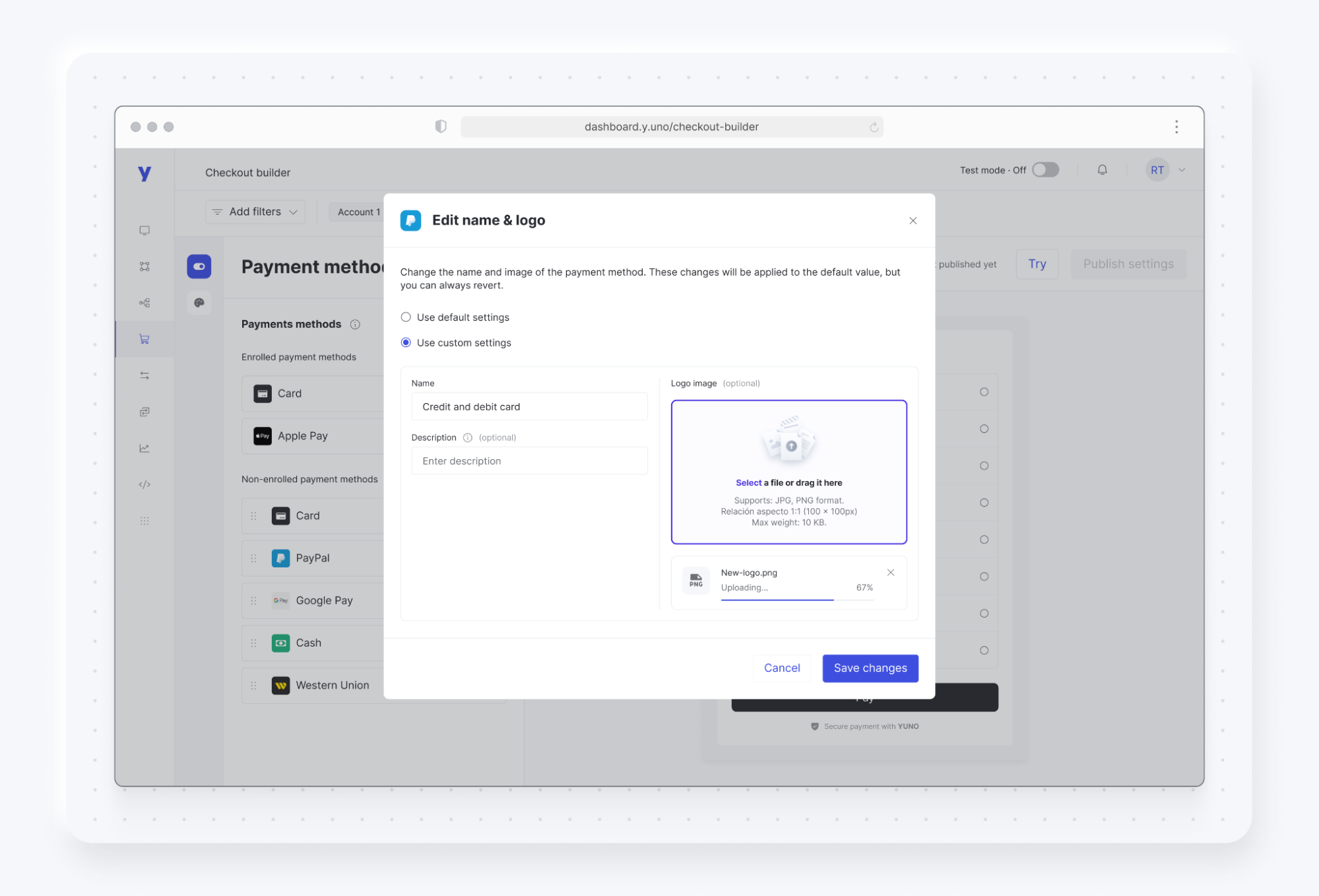
La configuración del nombre y el logotipo controla cómo se muestran los métodos de pago durante el proceso de pago. Esta opción no está disponible para los métodos de pago registrados. Para ajustar esta configuración:
- Dentro de la configuración del método de pago, haga clic en el icono de los tres puntos situado junto a cualquier método de pago no inscrito y seleccione Editar nombre y logotipo.
- Seleccione Usar configuración personalizada para realizar cambios.
- Introduzca su nombre preferido para el método de pago.
- Opcionalmente, puede agregar una descripción y proporcionar la URL del nuevo logotipo. La URL debe comenzar con "https://". Use una imagen cuadrada (JPG o PNG) de 100 x 100 píxeles y hasta 10 KB.
- Haga clic en Guardar cambios y, a continuación, en Publicar configuración para aplicar todos los cambios.
Estilo de pago
Personaliza la imagen y el estilo únicos de tu marca con el módulo Estilo de Pago. Los cambios realizados en este módulo se reflejan en el proceso de pago del usuario final inmediatamente después de su publicación.
Opciones generales de estilo
La sección Estilo general le permite ajustar elementos visuales clave para crear un aspecto uniforme y profesional durante toda la experiencia de pago. En esta sección, puede personalizar los siguientes elementos:
| Elemento personalizable | Descripción |
|---|---|
| Color de fondo | Establece el color de fondo que se aplicará en todos los formularios de pago, creando una base que refleje la estética de tu marca. Este color de fondo servirá como base para toda la interfaz de pago. |
| Color de acento | Selecciona un color de acento para resaltar los elementos interactivos, mejorar la experiencia del usuario y agregar toques específicos de la marca. El color de acento se aplica a:
|
| Color de texto primario | Define el color del texto principal para los elementos de alta visibilidad. Este color se aplicará a:
|
| Color de texto secundario | Elige un color de texto secundario para los elementos de texto de apoyo. Este color se aplica a:
|
| Color del texto del botón principal | Establezca el color del texto del botón principal para garantizar que el llamado a la acción sea visible y accesible. |
| Tipografía | Selecciona su fuente preferida. |
Actualizado hace aproximadamente 1 mes