
Enrutamiento
¿Qué es el enrutamiento dinámico?
El enrutamiento dinámico es una técnica de orquestación del pago que mejora la experiencia de pago de los usuarios a la vez que automatiza el proceso para aumentar las tasas de aprobación. Consiste en dirigir las transacciones de pago al proveedor de servicios de pago o banco adquirente más adecuado en función de varios factores, como el tipo de tarjeta, el importe de la transacción, la divisa y el origen pago. También puedes utilizar la función Smart Routing, que utiliza inteligencia artificial para identificar el tipo de conversión óptimo y asignar las transacciones al proveedor más adecuado.
Configuración de enrutamientoSi utilizas nuestras integraciones de pago Embedded o Semi-lite, puedes configurar el enrutamiento de los métodos de pago habilitados después de establecer las condiciones para que se muestre cada método. Sin embargo, si utilizas la versión Lite, podrás acceder inmediatamente a todos los métodos de pago disponibles, lo que te permitirá empezar a configurar cómo se procesa cada pago .
Editar rutas publicadasPuedes configurar y editar cualquier aspecto de una ruta publicada, incluidos los monitores y otros ajustes. Las rutas publicadas siguen siendo totalmente editables.
¿Por qué usar el enrutamiento dinámico?
El sencillo panel de control de Yuno ofrece una interfaz gráfica para configurar las reglas empresariales de los pagos. La función de enrutamiento dinámico de Yuno te permite crear flujos de pago personalizados definiendo los servicios de validación y procesamiento según tus requisitos específicos. Como resultado, puedes dar prioridad a los servicios que se ajusten a tus necesidades, como los que tienen comisiones más bajas o tasas de aprobación más altas.
Al aprovechar el enrutamiento dinámico, disfrutará de varias ventajas:
Optimización
Puede optimizar tu estrategia de procesamiento de pagos en respuesta a cambios en el mercado, exigencias regulatorias u otros factores. Al ajustar rápidamente las reglas de enrutamiento, puede cambiar sin problemas entre proveedores de servicios o servicios, lo que garantiza que siempre utilizará las mejores opciones para procesar transacciones.
Costos reducidos
El enrutamiento dinámico le permite reducir significativamente las tarifas de procesamiento de pagos. Al enrutar las transacciones a través del PSP o servicio más rentable, puede aprovechar las tarifas más bajas o los mejores tipos de cambio que ofrecen diferentes proveedores para monedas o tipos de transacciones específicos.
Mitigación del fraude
Puedes dirigir transacciones de alto riesgo a proveedores de prevención de fraude especializados o PSP con capacidades avanzadas de detección de fraude, minimizando tu exposición a actividades fraudulentas.
Mayor velocidad de procesamiento
El enrutamiento dinámico garantiza un procesamiento de transacciones eficiente y rápido. Dirigir las transacciones al PSP o servicio más adecuado en función del volumen de transacciones, la capacidad de procesamiento o los tiempos de respuesta puede mejorar la experiencia general del cliente al tiempo que reduce la probabilidad de fallas o demoras en las transacciones.
Configuración del enrutamiento dinámico
- Primero, accede a tu panel de control de Yuno y ve a Enrutamiento. La sección Rutas separa los métodos de pago por publicados y No publicados. En la pestaña No publicado, encontrarás los métodos de pago conectados a tu cuenta que no tienen una ruta publicada.
- Elige un método de pago y pulsa en Configurar. Aparecerá un panel, pulsa en Crear nueva ruta para empezar a configurar las rutas.
- Dale un nombre a la ruta que vas a construir y pulsa Guardar.
- Utiliza el botón Añadir nueva condición para definir la condición que activará la ruta de procesamiento pago.
- Selecciona y define uno o varios tipos de condiciones para limitar el uso de la ruta. Las condiciones disponibles varían en función del método de pago seleccionado. Marca una condición para ver las opciones intuitivas de configuración de cada una.
- Añada conexiones a la condición creada. Haga clic en la flecha situada junto a su condición y, a continuación, en Añadir paso. Verá una lista de conexiones disponibles, incluyendo soluciones de fraude, procesadores y adquirentes, seleccione una y haga clic en Seleccionar. Si selecciona más de una conexión, tendrá que hacer clic en Siguiente y determinar el porcentaje de pagos que pasan por cada una, o seleccionar Enrutamiento inteligente para gestionar la asignación automáticamente según sus preferencias.
- Para cada nueva conexión, se pueden definir rutas para cada caso posible(Exitoso, Rechazado y Error). Se pueden conectar nuevos pasos a cada escenario para construir una ruta completa que satisfaga sus demandas.
- Después de añadir todos los pasos de la ruta del proceso de pago , puedes publicarla utilizando el botón Publicar, haciéndola disponible para el método de pago correspondiente.
Enrutamiento inteligente
El Enrutamiento Inteligente es una solución diseñada para optimizar de forma inteligente el rendimiento pago en función de la variable que elijas optimizar como comerciante. Para activar el Enrutamiento Inteligente, selecciona dos o más conexiones al establecer las condiciones, haz clic en Siguiente y activa el conmutador de Enrutamiento Inteligente.
El enrutamiento inteligente puede optimizar sus pagos de dos maneras:
- Tasa de conversión y latencia: Toma decisiones inteligentes para optimizar el tiempo de procesamiento y, al mismo tiempo, conseguir la mayor tasa de conversión.
- Tasa de conversión y costes: Tome decisiones inteligentes para optimizar los costes a la vez que consigue la mayor tasa de conversión. Introduzca los costes asociados a cada proveedor a través de la sección Conexiones. Smart Routing utiliza los costes que configure en la página de conexiones para optimizar sus costes.
Solo necesitas especificar con qué proveedores quieres trabajar y qué variable quieres optimizar, y Smart Routing enrutará cada pago por la ruta óptima.
El enrutamiento inteligente se puede aplicar automáticamente, optimizando la distribución de pagos. Como alternativa, el control manual le permite definir el porcentaje exacto de transacciones que se enrutarán a través de cada conexión.
Postautorización después del enrutamiento inteligente
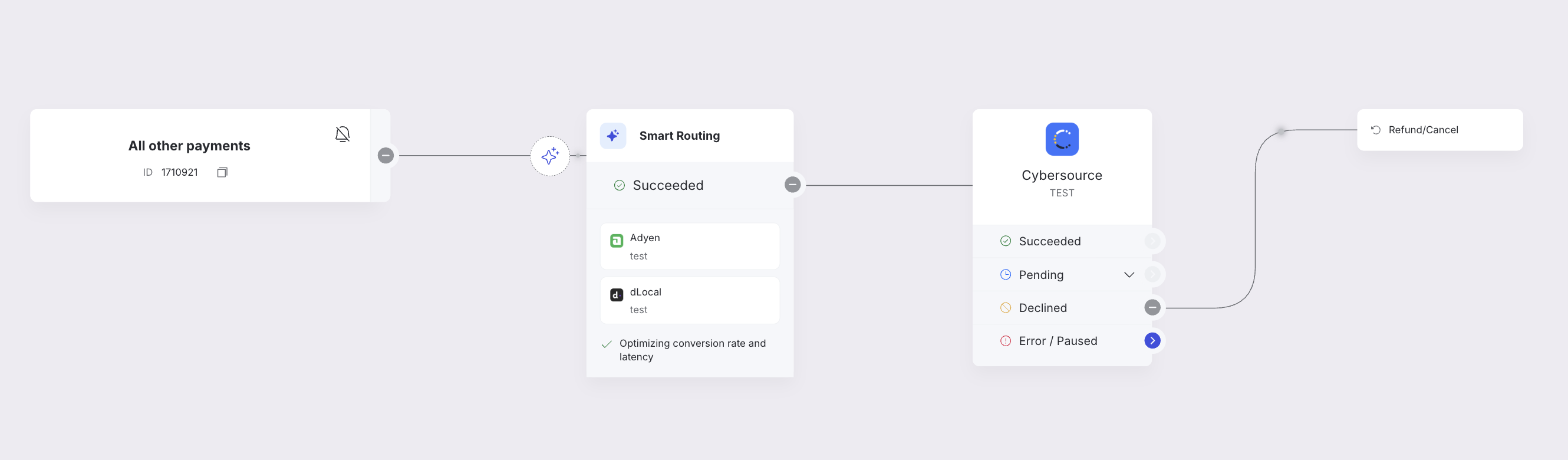
Puede agregar un proveedor posterior a la autorización después de un paso de Enrutamiento Inteligente. Esto le permite ejecutar acciones adicionales, como revisiones de riesgos o liquidaciones/capturas, tras la aprobación. Agregue un nuevo paso y seleccione el proveedor que desee (por ejemplo, Cybersource).
Antifraude y Autenticación
Puedes configurar flujos antifraude y de autenticación como parte de tu configuración de enrutamiento. Estos flujos ayudan a mejorar la seguridad y el cumplimiento para tu procesamiento de pago .
Cómo configurar los flujos antifraude y de autenticación
Cuando construyas o edites una ruta en la sección Rutas:
- Después de añadir una conexión o paso a tu ruta, haz clic en el paso para configurarlo.
- En el panel de configuración de pasos, encontrarás opciones para los flujos Antifraude y Autenticación.
- Selecciona el tipo de flujo que quieres configurar:
- 3DS: Activa la autenticación 3D Secure para añadir una capa adicional de seguridad a los pagos con tarjeta. Esto requiere que los titulares de las tarjetas completen una autenticación adicional durante el proceso de pago .
- Preautorización: Configura flujos de preautorización para validar los métodos de pago antes de finalizar la transacción. Esto te permite verificar que hay fondos disponibles y que el método de pago es válido antes de finalizar la transacción.
- Postautorización: Configura flujos post-autorización para realizar comprobaciones adicionales después de que se haya autorizado un pago . Si se rechaza una comprobación posterior a la autorización, puedes configurar una acción de cancelar transacción para anular automáticamente la autorización.
- Configura cualquier ajuste adicional específico del tipo de flujo seleccionado.
- Guarda los cambios para aplicar la configuración a tu ruta.
Caudales disponibles
- 3DS: Configura la autenticación 3D Secure para añadir una capa adicional de seguridad a los pagos con tarjeta. Este flujo requiere que los titulares de las tarjetas completen pasos de autenticación adicionales durante el proceso de pago , lo que ayuda a reducir el fraude y a cumplir los requisitos de Autenticación Fuerte del Cliente (SCA).
- Preautorización: Configura flujos de preautorización para validar los métodos de pago antes de finalizar la transacción. Esto te permite verificar que hay fondos disponibles y que el método de pago es válido antes de finalizar la transacción, reduciendo el riesgo de pagos rechazados más adelante en el proceso.
- Postautorización: Configura flujos post-autorización para realizar comprobaciones de seguridad adicionales después de que se haya autorizado un pago . Si se rechaza una comprobación posterior a la autorización, puedes configurar una acción de cancelar transacción para anular automáticamente la autorización, protegiendo a tu empresa de transacciones fraudulentas que superan la autorización inicial.
Captura automática
Puedes configurar la captura automática con un retraso definido. Esto te permite capturar automáticamente los pagos autorizados tras un periodo de tiempo especificado, agilizando tu flujo de trabajo de procesamiento de pago .
Configuración de Captura AutomáticaLa captura automática con retardo se configura mediante Crear API de pago utilizando
delayed_capture_settingsal crear un pago. Esta función no está disponible actualmente en la interfaz del panel de control de Enrutamiento. Para obtener información detallada sobre la configuración de la captura retardada, incluidos el formato y los ajustes del retardo, consulta la página Cancelar y capturar flujo documentación.
Cuando utilices la captura automática:
- Colocar
capture: falseen tu pago pedido - Configure
delayed_capture_settingscon undelaycampo siguiendo el formato ISO 8601 (por ejemplo, "P7D" para 7 días, "PT3H" para 3 horas) - Configura opcionalmente
simplified_mode: truepara activar el reintento automático si falla la captura
La captura automática procesará los pagos autorizados tras el periodo de retraso especificado, reduciendo la intervención manual y garantizando la liquidación puntual de las transacciones.
Vista de lista
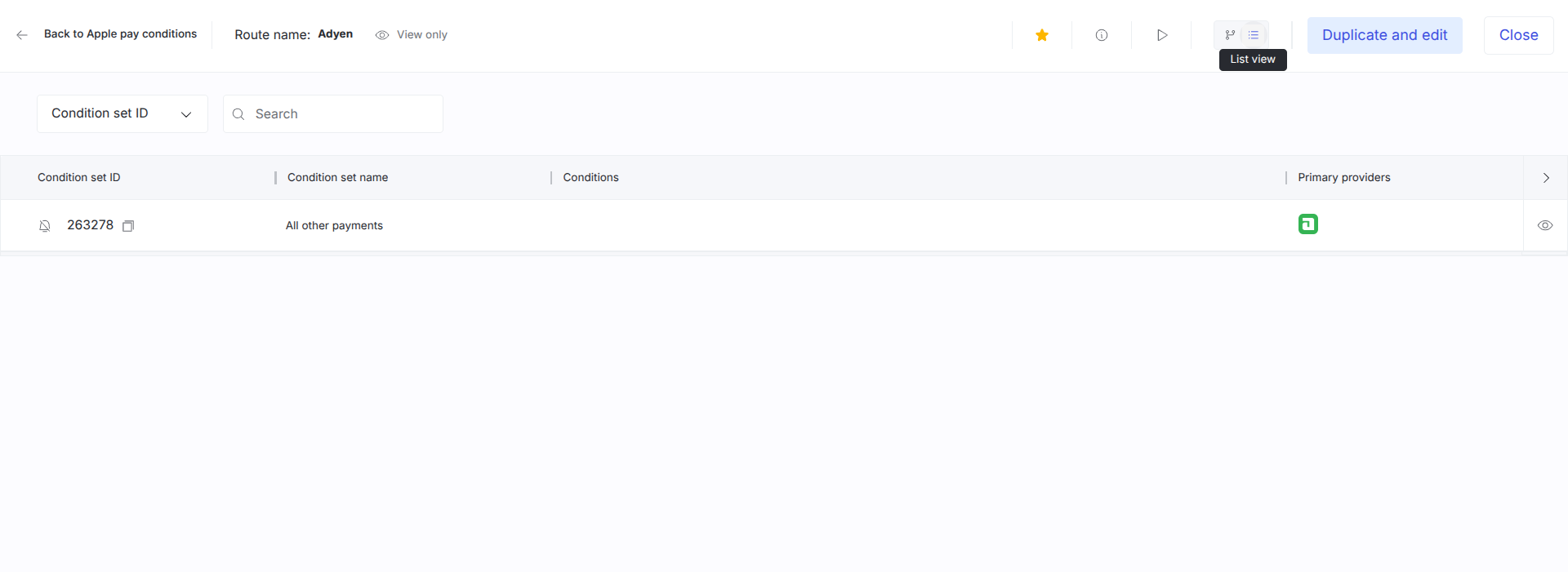
Cuando trabajes con rutas complejas o largas, puedes utilizar la vista Lista en lugar del diagrama de flujo visual. La vista Lista proporciona una representación estructurada, basada en tablas, de la configuración de tus rutas, lo que facilita la revisión y gestión de rutas que tienen muchos conjuntos de condiciones o configuraciones complejas.
Para acceder a la vista Lista, navega hasta una ruta en la sección Rutas y haz clic en el botón Vista Lista de la barra de navegación superior. La vista Lista muestra la configuración de tu ruta en formato de tabla con columnas para ID de conjunto de condiciones, Nombre de conjunto de condiciones, Condiciones y Proveedores principales.
Puedes filtrar conjuntos de condiciones por ID, buscar configuraciones concretas y hacer clic en el icono del ojo de cualquier fila para ver información detallada. Esta vista es especialmente útil cuando tu ruta tiene muchos conjuntos de condiciones o cuando el diagrama visual resulta difícil de navegar.
Actualizado hace unos 2 meses