
Inicio de sesión único (SSO)
El inicio de sesión único (SSO) permite a tu equipo iniciar sesión en el panel de control de Yuno utilizando las cuentas existentes de tu empresa, en lugar de crear nuevas credenciales. El SSO centraliza la autenticación, facilita el onboarding y la baja de los miembros del equipo y garantiza que sólo los usuarios autorizados de tu organización puedan acceder a Yuno.
Yuno admite el inicio de sesión único (SSO) mediante el estándar SAML 2.0 (Security Assertion Markup Language), lo que garantiza la compatibilidad con una amplia gama de proveedores de identidad que se adhieren a este protocolo. Hemos probado con éxito la integración SSO con Google, Microsoft, Okta y Keycloak. El panel de control también está diseñado para dar cabida a otros proveedores compatibles con SAML 2.0. Ponte en contacto con el servicio de asistencia para obtener más información sobre la implementación de otros proveedores.
Configuración de SSO
Estado Admin RequeridoPara activar el SSO, debes tener el rol Admin en todas las cuentas de la organización.
Paso 1: Accede a la sección de seguridad
- Inicie sesión en el panel de Yuno como administrador.
- Haga clic en la imagen de su perfil y seleccione Seguridad. Vaya a la pestaña Inicio de sesión único.
Paso 2: Configurar el SSO
Haz clic en Configurar para abrir la configuración SSO.
- En Proveedor de identidad, selecciona la opción que desees: Google, Keycloack, Microsoft, Okta u Otro.
- Copia el Identificador (ID de entidad) y la URL del servicio de consumidor de aserción proporcionados por Yuno.

Paso 3: Configurar el proveedor de identidad
A continuación, accede al panel de administración del proveedor de identidad que hayas elegido. Aquí generarás un archivo XML de metadatos u obtendrás los detalles de configuración necesarios. Consulta la documentación de tu proveedor para saber dónde introducir la información de Yuno.
Firma SAML requeridaYuno rechaza las respuestas SAML que no estén firmadas. Configura tu proveedor de identidad para que:
- Tanto la respuesta SAML como la aserción están firmadas.
- SHA-256 es el algoritmo de firma y resumen.
- El certificado utilizado para firmar coincide con el que subes a Yuno (a través de metadatos o introducción manual).
- Acceda al panel de administración de su proveedor de identidad.
- Pegue el identificador (ID de entidad) y la URL del servicio de consumo de aserción proporcionados por Yuno en los campos correspondientes.
- Habilita las opciones de firma de respuesta y afirmación.
- Guarda los cambios y genera el archivo de metadatos XML. También puedes guardar el ID de entidad (IDP), la URL de inicio de sesión y el certificado.
Paso 4: Finalizar la configuración en Yuno
De vuelta al panel de control, tienes dos opciones para finalizar la configuración del SSO:
- Opción A: Carga el XML de metadatos desde el proveedor de identidad.
- Opción B: Introduce manualmente el ID de entidad (IDP), la URL de inicio de sesión y el certificado.
Administrar SSO
- Desactivar SSO: Los administradores pueden ir a la pestaña Métodos de inicio de sesión de la sección Seguridad para activar o desactivar SSO.
- Ver y editar configuraciones: Los administradores también pueden modificar la configuración en caso de cambios en el proveedor de identidad. Sólo tienes que volver a la pestaña Inicio de sesión único (SSO) de la sección Seguridad.
Uso de SSO como usuario final
Una vez configurado, los usuarios verán un botón para Continuar con SSO en la página de inicio de sesión de Yuno:
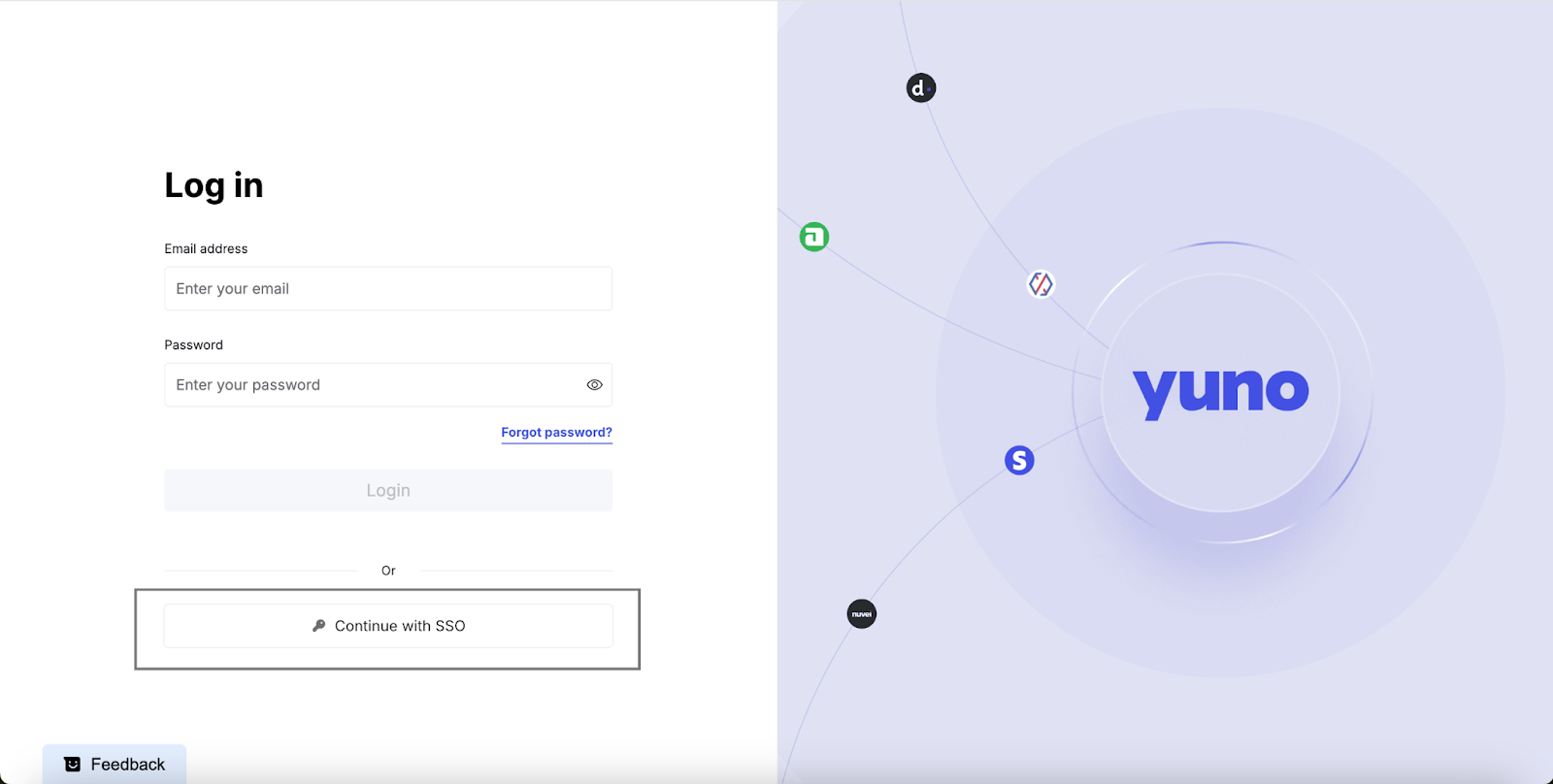
Para acceder a Yuno mediante SSO:
- Introduzca su dirección email corporativa y haga clic en Continuar con SSO.
- Serás redirigido al proveedor de identidad para la autenticación.
- Tras una autenticación exitosa, obtendrá acceso al panel de Yuno.
Solución de problemas y acceso al registro
- Los usuarios vuelven a la pantalla de inicio de sesión: Confirmad que tanto la respuesta SAML como la aserción estén firmadas con SHA-256 y que el certificado actual esté cargado en Yuno.
- Rotación de certificados: cada vez que rotéis los certificados IdP, actualizad la configuración en Yuno para mantener la validez de las firmas.
- Registros de inicio de sesión SSO: los usuarios del panel de control aún no pueden ver los registros de auditoría de los intentos de SSO. Si necesitas investigar un problema de autenticación, ponte en contacto con el servicio de asistencia de Yuno con el email del usuario email la marca de tiempo para que el equipo pueda extraer los registros de Datadog por ti.
Actualizado hace 30 días