
Integración directa
Esta página proporciona instrucciones para conectar y ofrecer Google Pay™ como opción de pago a sus clientes mediante la integración directa.
Requisitos
Antes de iniciar el proceso de integración de Google Pay, asegúrese de que Google Pay está disponible en su país. Utilice la página de asistencia de Google Pay para verificar la compatibilidad con los países en los que opera.
A continuación, comprueba qué procesadores están disponibles consultando los procesadores participantes en el sitio de Google.
Todos los comerciantes deben cumplir la Política de uso aceptable de las API de Google Pay, aceptar las Condiciones del servicio de las API de Google Pay y registrarse en Google Pay Business Console para obtener un ID de comerciante de Google. Complete la configuración de Google Pay y Wallet Console siguiendo estos pasos:
-
Completar el perfil de empresa
-
Revise la información requerida en Google Pay API > Integrar con su sitio web:
- Su sitio web: debe coincidir exactamente con el dominio de tu página de pago alojada (con o sin "www")
- Tipo de integración - GATEWAY
-
Capturas de pantalla:
- Pantalla de método de pago: tu página de pago alojada
- Pantalla de pago de la API de Google Pay: la hoja de pago de Google Pay (que se muestra después de hacer clic en el botón GPay)
- Pantalla posterior a la compra: página de confirmación de la transacción
- Envíe las capturas de pantalla, indique que ha enviado la solicitud y comparta el merchantId (BCR)
Utiliza el ID de comerciante asignado para configurar la conexión de Google Pay en el panel de Yuno.
Integración
Para integrar Google Pay con Yuno, siga estos pasos:
- En el panel de control de Yuno, ve a la pestaña Conexiones. Busca Google Pay y haz clic en Conectar. Introduce tus credenciales en el panel lateral. Elige un nombre para la conexión y utiliza el ID de comerciante obtenido de Google Pay Business Console en el campo ID de comerciante.
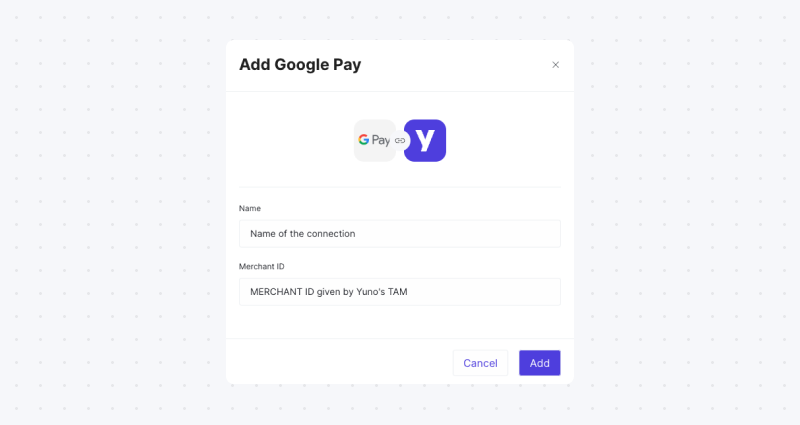
- Crea una ruta en el panel de control de Yuno utilizando el procesador que desees para los pagos de Google Pay. Consulte la guía Configurar enrutamiento dinámico para obtener más información.
Los clientes podrán seleccionar Google Pay y autorizar los pagos utilizando la interfaz familiar de Google Pay. A continuación, Yuno gestiona de forma segura eltoken pago token de Google y procesa la transacción a través pago que hayas configurado. Todas las transacciones de Google Pay serán visibles y gestionables desde tu panel de control de Yuno, junto con tus otros pago , lo que te proporcionará una visión unificada de tus operaciones.
Habilite y pruebe Google Pay con Yuno
Después de la integración, puedes habilitar y probar Google Pay con Yuno de la siguiente manera:
- Crea una cuenta de prueba de Google Wallet:
- Visite la página de acceso a la cuenta de prueba de Google Wallet.
- Si no tiene una cuenta de Google, cree una para continuar.
- Una vez que haya iniciado sesión, será redirigido a la consola empresarial de Google Wallet.
- Acceda a la sección API de Google Wallet:
- En la consola empresarial de Google Wallet, dirígete a la sección de integración o administración de API (generalmente, en la configuración de desarrollador o integración).
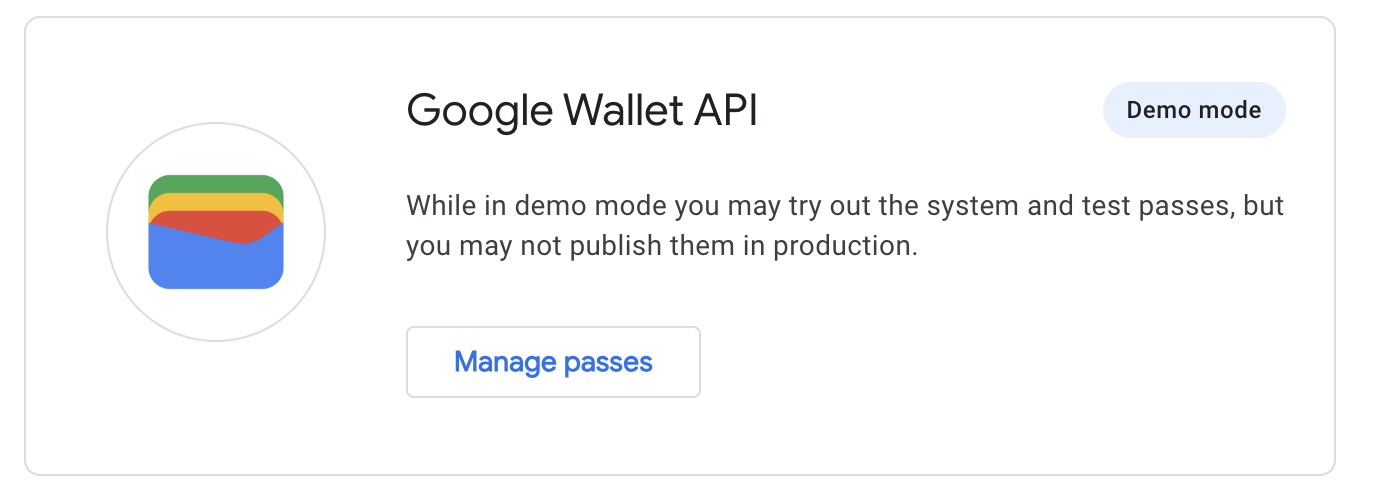
- Seleccionar Crear un Pase Para habilitar Modo de demostración:
- En la sección API de Google Wallet, busque la opción denominada Crear un pase.
- Haga clic en esta opción para activar el modo Demo. Esto le permite simular y probar la creación de pases y las interacciones sin transacciones reales.
- Descarga la aplicación Google Wallet de Play Store.
- Revise el flujo de pago para probar la integración.
Siguiendo estos pasos, puede asegurarse de que Google Pay esté integrado y funcione como se espera antes de ponerlo a disposición de sus clientes.
Ir a vivir
Después de completar todos los pasos de integración en el entorno de pruebas, pedido Google Production Access y póngase en contacto con su Gestor Técnico de Cuenta. El equipo de Yuno le ayudará a verificar la configuración y le confirmará que está listo para entrar en funcionamiento.
Detalles de implementación
Detalles clave para la integración de Google Pay con Yuno:
Métodos de autorización de la API de Google Pay
Yuno admite ambos métodos de autorización de la API de Google Pay:
PAN_ONLYLas credenciales de la tarjeta se almacenan en la cuenta de Google del usuario. Al usarlas, Yuno gestiona automáticamente la autenticación 3D Secure si está habilitada.CRYPTOGRAM_3DSCredenciales de tarjeta basadas en dispositivo con autenticación integrada. Estas credenciales incluyen autenticación criptográfica y no requieren procesamiento 3DS adicional.
Ambos métodos son compatibles a nivel mundial en todos los países donde Yuno opera. En la interfaz, incluya ambos PAN_ONLY y CRYPTOGRAM_3DS en tus allowedAuthMethods Matriz para obtener las máximas tasas de éxito de pago.
- 3D Secure (3DS) para
PAN_ONLYcredenciales: Si Google Pay devuelve unPAN_ONLYCredencial (una tarjeta almacenada en la cuenta de Google del usuario), Yuno gestionará automáticamente el flujo de autenticación 3D Secure si 3DS está habilitado. En la interfaz, asegúrese de que su solicitud a la API de Google Pay incluyaPAN_ONLYen elallowedAuthMethodsformación. - Configuración de Gateway y GatewayMerchantID: Al registrarse en el Consola empresarial de Google Pay, asegúrese de que bajo API de Google Pay > Integrar con su sitio web, la Tipo de integración está configurado para GATEWAY. La función
Merchant IDDesde Google Pay Business Console se utiliza en el campo "ID de comerciante" al configurar la conexión de Google Pay en el panel de Yuno. Configurargatewayayunoy utiliza su ID de comerciante asignado comogatewayMerchantIden su configuración de API de Google Pay. - Métodos de autorización: Yuno soporta métodos de autorización estándar (compra, autorización, captura). La disponibilidad depende del procesador de pago y del banco adquirente para cada país y pago.
- Requisitos de la dirección de facturación: Si su procesamiento de pagos requiere la dirección de facturación del cliente (por ejemplo, para cheques AVS), configúrela en su solicitud de API de Google Pay. Google proporciona
BillingAddressParametersPara especificar el detalle requerido (por ejemplo, MÍNIMO o COMPLETO). Ver Documentación de Google. Solo solicite detalles de la dirección de facturación si es necesario, ya que esto puede aumentar la fricción en el proceso de pago. - Datos de transacción y criptografía de pago : Los comercios integran los SDK de Yuno (Android, iOS, Web) en sus aplicaciones. Cuando un cliente elige Google Pay, el SDK de Yuno interactúa con la API de Google Pay y recibe de forma segura los datos de pago encriptadospago tokenpago ) de Google. Este token se transmite desde su aplicación a su servidor backend, que utiliza las API del lado del servidor de Yuno para enviar el token para el procesamiento de pago. Yuno gestiona el descifrado y el procesamiento con el procesador de pago.
Información adicional
Para más preguntas sobre el proceso de integración, contacte con el soporte de Yuno o consulte:
- Documentación web y lista de comprobación de la integración
- Documentación sobre Android y lista de comprobación de la integración
Google proporciona guías de marca para incluir la marca Google Pay en su sitio web o aplicación:
Redes de tarjetas compatibles
Las redes de tarjetas compatibles a nivel mundial son AMEX, DISCOVER, JCB, MASTERCARD y VISA. En Brasil, las redes compatibles son VISA, ELECTRON, MASTERCARD, MAESTRO, ELO y ELO_DEBIT.
Pasar el token de pago de Google Pay en la solicitud
Al iniciar una transacción con Google Pay, se devuelve un token de pago que contiene datos de pago cifrados. Transfiera el token completo recibido de Google Pay en el payment_method.detail.wallet.payment_token campo como una cadena JSON en tu solicitud de pago.
Objeto de respuesta de la billetera de Google Pay
El SDK de Google Pay devuelve la siguiente estructura de objeto, que debe pasarse como completa. payment_token valor:
{
  "signature": "MEQCIBvkZdkroLuBAj0K0yhqF4RfvkcWM8hW4nInpGnbSbqHAiA4emX0LkHkdnYqIiGgAQ+gF2Md5ac1DIsHItwJfwj9DQ==",
  "intermediateSigningKey": {
    "signedKey": "{\"keyValue\":\"MFkwEwYHKoZIzj0CAQYIKoZIzj0DAQcDQgAEZ8tVNZqE1G6292tV11Ff1Pc1xZDZU9Mj5QSqDaU9hMjaH+CYI7+XL+Cor0X+4r0jICgcZgQkS/q+WzY8Eku1Fg==\",\"keyExpiration\":\"1766083480615\"}",
    "signatures": [
      "MEYCIQC75wFVZ3JkWTZenVvU9WVdWzeKUvTiB2FAGtUjIP6qFgIhAP3nB97NF+2lXsqpflH/livwpy24IPSfWMF7i1pHqrw1"
    ]
  },
  "protocolVersion": "ECv2",
  "signedMessage": "{\n  \"encryptedMessage\": \"Fvw/m1KNUIAXRRd6gbbuH2eWEhARKpQL/WZBJF5GCWE9QTuJf15pJUASEIjooQa36AwbGuSUs5qtm36x/yWe8pGi4w2vNyN+bUcnw4HuxrhrPMD+VoioLwmJenHU7/ypW5wzGfOmaCWn3FQ8GjE59mfFtC+8+LPmt3Z9xcvr/wT4Qm09TNRp3k/4/6JaV2+OTYqeOER6pAvqb7WEEjRLjIapvAYKPE6VXrhIo5zdwGh2VWvxY000nkzEIbn3OKShJ/mT7ITLQF9b5J4caGGRVFBn2oobaO72I8CCpiTAWgsw3GnyQACk9ggqnXOugVWinFDDazcs0q2YF3x6fBjz8sJpODx1dTUPrOacvFzEJ9XPovYooYK3wDiRfrtwqoadG/SYlESoguIuuAx+XOdc1jP+NWy0WDVKIqAJOwsg5qkSvNS2qi3m7SKapX3EVLiw/619l9JpTIRHdiIIeOu5BtFYL86o4yb0plrE8/ivvQ2/7U4ISGxzaJ4o6PFk7RZ96nWafdT0m30JlxMmTOI6iUOtsw02SVtinwS+83xcN3s6XRAPWRjJ0d1kaUd/4kHbPy8S/UKNBjanytDwDzn6wEccluisI4E=\",\n  \"ephemeralPublicKey\": \"BPUzeogQZAp0N4D3vLYrvQ7Hc+fc261ZW17LIoMnIAgcWaANAhM39Z8mDCYxpiNIO/F0WtOkJhcvVZFSnI/yq/w=\",\n  \"tag\": \"owzrWByO1bNLbw9m/G2kzGmWDnBCs7QoMN+N0zovZAo=\"\n}"
}
Ejemplo de solicitud
{
  "account_id": "d34257e7-55d4-44cf-8b90-3a5152bbe020",
  "description": "Google Pay test",
  "merchant_order_id": "MER01",
  "country": "US",
  "amount": {
    "currency": "USD",
    "value": 1
  },
  "customer_payer": {
    "email": "[email protected]"
  },
  "workflow": "DIRECT",
  "payment_method": {
    "detail": {
      "wallet": {
        "payment_token": "{\"signature\":\"MEQCIBvkZdkroLuBAj0K0yhqF4RfvkcWM8hW4nInpGnbSbqHAiA4emX0LkHkdnYqIiGgAQ+gF2Md5ac1DIsHItwJfwj9DQ\\u003d\\u003d\",\"intermediateSigningKey\":{\"signedKey\":\"{\\\"keyValue\\\":\\\"MFkwEwYHKoZIzj0CAQYIKoZIzj0DAQcDQgAEZ8tVNZqE1G6292tV11Ff1Pc1xZDZU9Mj5QSqDaU9hMjaH+CYI7+XL+Cor0X+4r0jICgcZgQkS/q+WzY8Eku1Fg\\\\u003d\\\\u003d\\\",\\\"keyExpiration\\\":\\\"1766083480615\\\"}\",\"signatures\":[\"MEYCIQC75wFVZ3JkWTZenVvU9WVdWzeKUvTiB2FAGtUjIP6qFgIhAP3nB97NF+2lXsqpflH/livwpy24IPSfWMF7i1pHqrw1\"]},\"protocolVersion\":\"ECv2\",\"signedMessage\":\"{\\\"encryptedMessage\\\":\\\"Fvw/m1KNUIAXRRd6gbbuH2eWEhARKpQL/WZBJF5GCWE9QTuJf15pJUASEIjooQa36AwbGuSUs5qtm36x/yWe8pGi4w2vNyN+bUcnw4HuxrhrPMD+VoioLwmJenHU7/ypW5wzGfOmaCWn3FQ8GjE59mfFtC+8+LPmt3Z9xcvr/wT4Qm09TNRp3k/4/6JaV2+OTYqeOER6pAvqb7WEEjRLjIapvAYKPE6VXrhIo5zdwGh2VWvxY000nkzEIbn3OKShJ/mT7ITLQF9b5J4caGGRVFBn2oobaO72I8CCpiTAWgsw3GnyQACk9ggqnXOugVWinFDDazcs0q2YF3x6fBjz8sJpODx1dTUPrOacvFzEJ9XPovYooYK3wDiRfrtwqoadG/SYlESoguIuuAx+XOdc1jP+NWy0WDVKIqAJOwsg5qkSvNS2qi3m7SKapX3EVLiw/619l9JpTIRHdiIIeOu5BtFYL86o4yb0plrE8/ivvQ2/7U4ISGxzaJ4o6PFk7RZ96nWafdT0m30JlxMmTOI6iUOtsw02SVtinwS+83xcN3s6XRAPWRjJ0d1kaUd/4kHbPy8S/UKNBjanytDwDzn6wEccluisI4E\\\\u003d\\\",\\\"ephemeralPublicKey\\\":\\\"BPUzeogQZAp0N4D3vLYrvQ7Hc+fc261ZW17LIoMnIAgcWaANAhM39Z8mDCYxpiNIO/F0WtOkJhcvVZFSnI/yq/w\\\\u003d\\\",\\\"tag\\\":\\\"owzrWByO1bNLbw9m/G2kzGmWDnBCs7QoMN+N0zovZAo\\\\u003d\\\"}\"}"
      }
    },
    "type": "GOOGLE_PAY"
  }
}
Actualizado hace aproximadamente 1 mes