
SDK Lite (Pago)
El Lite SDK proporciona un control total sobre tu experiencia de pago. A diferencia del Full SDK esta versión le permite consultar los métodos de pago disponibles y decidir cuáles mostrar en el proceso de pago. Después de que el cliente seleccione un método de pago, el proceso de pago sigue los mismos pasos que el Full SDK.
Además, el Lite SDK admite la inscripción de métodos de pago para su uso futuro. Para obtener más información, consulte Lite SDK (Inscripción).
Google Pay y Apple Pay en Lite SDKGoogle Pay y Apple Pay no están disponibles como opciones de pago integradas en el Lite SDK. Para utilizar estos métodos de pago , debes utilizar la opción
mountExternalButtonsmétodo. Consulta las guías específicas de cada plataforma para obtener detalles sobre la implementación.
Con el Lite SDK, puedes:
- Ejecutar el proceso de pago
- Inscriba una tarjeta de crédito al realizar un pago
- Utiliza un token almacenado en la bóveda de un método de pago registrado para completar una transacción
- Realiza cálculos fiscales en tiempo real utilizando la devolución de llamada BIN (número de identificación bancaria).
Utiliza las siguientes guías para implementar cada proceso:
Workflow de pago
Flujo de trabajo de pago utilizando un token almacenado
Registre una tarjeta de crédito mientras paga
Workflow de pago
El siguiente diagrama ilustra el flujo de trabajo de pago completo:
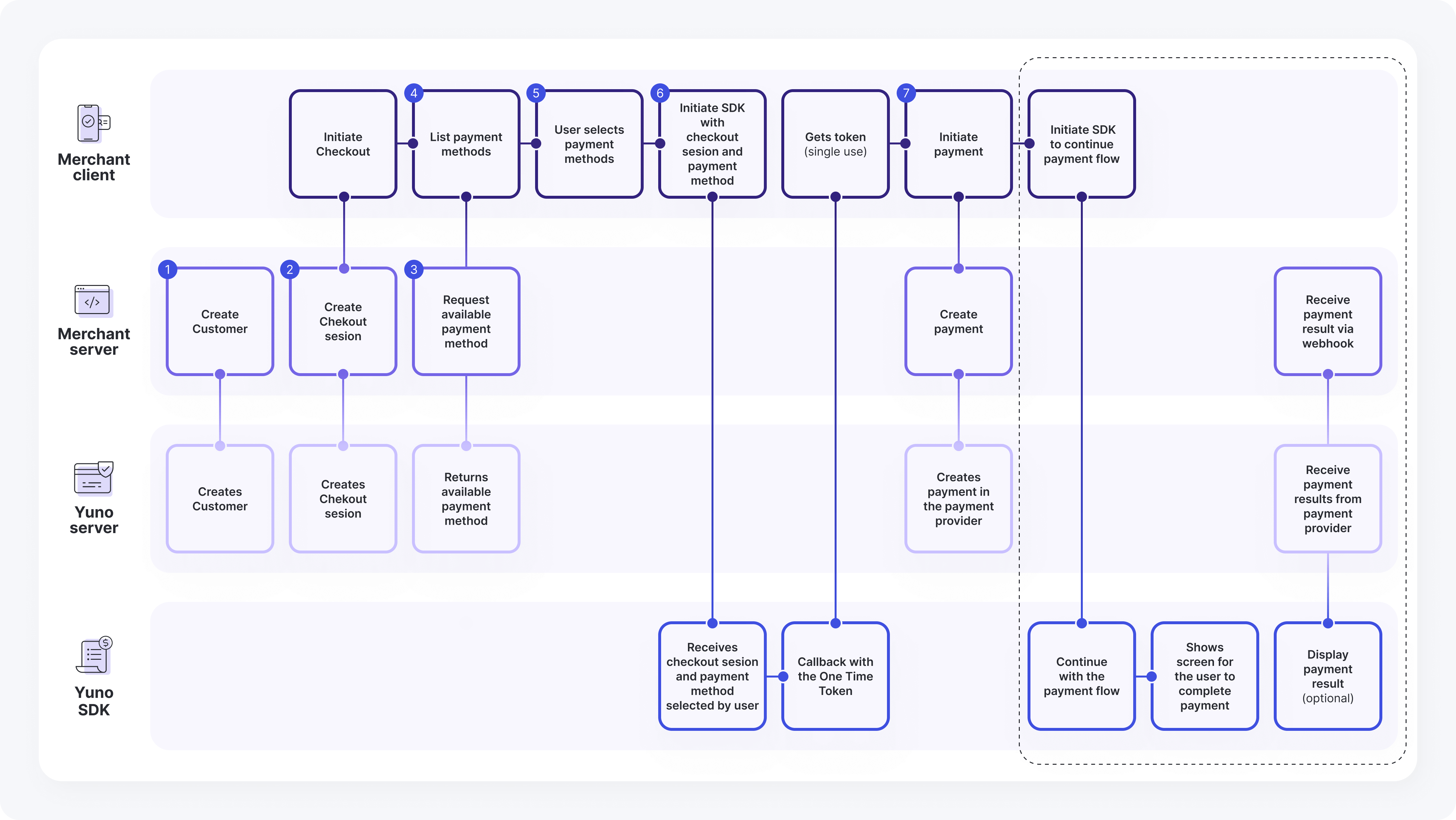
Flujo de pago del SDK Lite
Este diagrama ilustra el proceso de pago con el SDK Lite y detalla las interacciones entre el Cliente Comercial, el Servidor Comercial, el Servidor Yuno y el SDK Yuno. Describe los pasos desde el inicio del proceso de compra y la selección de métodos de pago hasta la creación y finalización del pago.
Descripción general de los componentes
El flujo de trabajo de pagos implica la colaboración de varios componentes clave para procesar los pagos de forma segura. A continuación, se explica cómo contribuye cada componente al proceso:
Cliente comercial
El Cliente Comercial representa la aplicación frontend que gestiona la interfaz de usuario y el flujo de pago. Sus principales responsabilidades incluyen:
- Iniciar el pago
- Lista de métodos de pago
- El usuario selecciona los métodos de pago
- Iniciar SDK con sesión de pago y método de pago
- Obtiene token (uso único)
- Iniciar pago
- Iniciar SDK para continuar el flujo de pago
Servidor comercial
El Servidor Comercial representa la aplicación backend que coordina el frontend con los servicios de Yuno. Sus principales responsabilidades incluyen:
- Crear Cliente
- Crear sesión de pago
- Solicitar método de pago disponible
- Crear pago
- Recibir el resultado del pago a través del webhook
Servidor Yuno
El servidor Yuno gestiona todas las operaciones de backend relacionadas con el procesamiento de pagos y la integración con proveedores. Sus principales responsabilidades incluyen:
- Crea Cliente
- Crea una sesión de pago
- Método de pago disponible para devoluciones
- Crea el pago en el proveedor de pagos.
- Recibir resultados de pago del proveedor de pagos
SDK de Yuno
El SDK de Yuno gestiona el flujo de pagos del lado del cliente, gestionando las interacciones del usuario y el procesamiento de pagos. Sus principales responsabilidades incluyen:
- Recibe la sesión de pago y el método de pago seleccionado por el usuario
- Devolución de llamada con el token de un solo uso
- Continuar con el flujo de pago
- Muestra la pantalla para que el usuario complete el pago.
- Mostrar el resultado del pago (opcional)
Flujo completo
Los siguientes pasos describen el flujo de interacción completo entre todos los componentes de la integración de SDK Lite Payment y detallan cómo se mueve cada solicitud y respuesta a través del sistema:
- Servidor comercial: Crear cliente --> Servidor Yuno: Crea cliente
- Cliente comercial: Iniciar pago --> Servidor comercial: Crear sesión de pago
- Servidor comercial: crear sesión de pago --> Servidor Yuno: crear sesión de pago
- Cliente comercial: Iniciar pago --> Cliente comercial: Enumerar métodos de pago
- Cliente comercial: enumera los métodos de pago --> Cliente comercial: el usuario selecciona los métodos de pago
- Cliente comercial: el usuario selecciona los métodos de pago --> Cliente comercial: inicia el SDK con la sesión de pago y el método de pago
- Cliente comercial: inicia el SDK con la sesión de pago y el método de pago --> SDK de Yuno: recibe la sesión de pago y el método de pago seleccionados por el usuario
- SDK de Yuno: recibe la sesión de pago y el método de pago seleccionado por el usuario --> SDK de Yuno: devolución de llamada con el token de un solo uso
- SDK de Yuno: Devolución de llamada con el token de un solo uso --> Cliente comercial: Cliente comercial: Obtiene el token (uso único)
- Cliente comercial: Cliente comercial: Obtiene el token (un solo uso) --> Cliente comercial: Inicia el pago
- Cliente comercial: Iniciar el pago --> Cliente comercial: Iniciar el SDK para continuar el flujo de pago
- Cliente comercial: Iniciar SDK para continuar el flujo de pago --> SDK de Yuno: Continuar con el flujo de pago
- Yuno SDK: Continuar con el flujo de pago --> Yuno SDK: Muestra la pantalla para que el usuario complete el pago
- Cliente comercial: Iniciar pago --> Servidor comercial: Crear sesión de pago
- Cliente comercial: enumerar métodos de pago --> Servidor comercial: solicitar el método de pago disponible
- Cliente comercial: Iniciar pago --> Servidor comercial: Crear pago
- Servidor comercial: Crea el pago --> Servidor Yuno: Crea el pago en el proveedor de pagos
- Servidor comercial: recibe el resultado del pago a través del webhook --> Servidor Yuno: recibe los resultados del pago del proveedor de pagos
- Servidor Yuno: Recibir resultados de pago del proveedor de pago --> Yuno SDK: Mostrar resultado de pago (opcional)
Configuración del SDK específico de la plataforma
Para implementar la integración Lite SDK , siga las guías específicas de la plataforma que se indican a continuación:
Flujo de trabajo de pago utilizando un token almacenado
Si su cliente se ha inscrito en uno de los métodos de pago disponibles, el pago se puede realizar de forma consecutiva utilizando el token Vaulted del proceso de inscripción. Con este método, no es necesario pedido información adicional sobre el método de pago.
La siguiente imagen describe el flujo de trabajo completo:
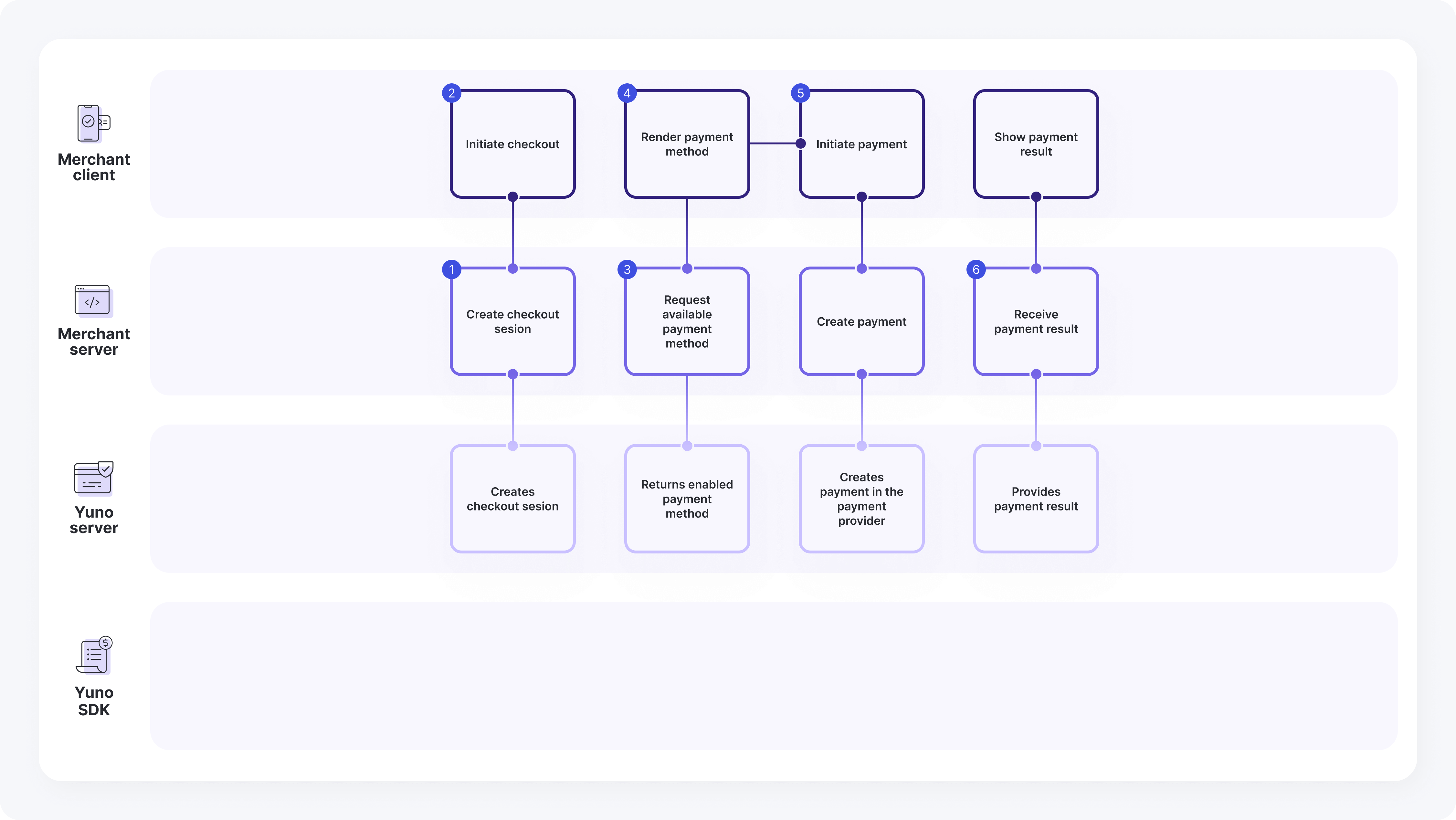
Flujo de token almacenados
Este diagrama ilustra el proceso de pago mediante un token almacenado con el SDK Lite, detallando las interacciones entre el Cliente Comercial, el Servidor Comercial, el Servidor Yuno y el SDK Yuno. Describe los pasos desde el inicio de un proceso de compra y el uso de un método de pago preconfigurado hasta la creación y finalización del pago.
Descripción general de los componentes
El flujo de trabajo de pago con tokens almacenados implica la colaboración de varios componentes clave para procesar los pagos de forma segura. A continuación, se detalla cómo contribuye cada componente al proceso:
Cliente comercial
El Cliente Comercial representa la aplicación frontend que gestiona la interfaz de usuario y el flujo de pago. Sus principales responsabilidades incluyen:
- Iniciar el pago
- Métodos de pago de Render
- Iniciar pago
- Muestra los resultados del pago
Servidor comercial
El Servidor Comercial representa la aplicación backend que coordina el frontend con los servicios de Yuno. Sus principales responsabilidades incluyen:
- Crear sesión de pago
- Solicitar método de pago disponible
- Crear pago
- Recibir el resultado del pago
Servidor Yuno
El servidor Yuno gestiona todas las operaciones de backend relacionadas con el procesamiento de pagos y la integración con proveedores. Sus principales responsabilidades incluyen:
- Crea una sesión de pago
- Método de pago habilitado para devoluciones
- Crea el pago en el proveedor de pagos.
- Proporciona resultados de pago
Flujo de trabajo completo
Los siguientes pasos describen la secuencia detallada de interacciones entre los diferentes componentes en el flujo de trabajo de pago de tokens almacenados:
- Cliente comercial: Iniciar pago --> Servidor comercial: Crear sesión de pago
- Servidor comercial: crear sesión de pago --> Servidor Yuno: crear sesión de pago
- Cliente comercial: Mostrar métodos de pago --> Servidor comercial: Solicitar el método de pago disponible
- Servidor comercial: Solicitar método de pago disponible --> Servidor Yuno: Devuelve el método de pago habilitado
- Cliente comercial: Representar métodos de pago --> Cliente comercial: Iniciar pago
- Cliente comercial: Iniciar pago --> Servidor comercial: Crear pago
- Servidor comercial: Crea el pago --> Servidor Yuno: Crea el pago en el proveedor de pagos
- Cliente comercial: muestra los resultados del pago --> Servidor comercial: recibe el resultado del pago
- Servidor comercial: recibe el resultado del pago --> Servidor Yuno: proporciona los resultados del pago
A diferencia del flujo de trabajo de pago , para los pagos mediante el token bóveda, utilizará la información de un cliente existente que se haya inscrito previamente en el método de pago.
Este flujo de trabajo sigue los mismos pasos que el flujo de trabajo de Pago, pero en lugar de recopilar nuevos detalles de pago, el SDK recupera el token almacenado. Para obtener información detallada sobre los pasos de implementación, consulte las guías específicas de cada plataforma mencionadas anteriormente.
Registre una tarjeta de crédito mientras paga
Con el Lite SDK puede guardar tarjetas de crédito o débito para futuras compras dentro del mismo pago pedido, sin integración de inscripción adicional.
Cómo obtener un token almacenado
Puedes recuperar un token almacenado de dos maneras:
- A través de API: Colocar
vault_on_success = trueal usar el endpoint Crear pago . La respuesta devolverá elvaulted_tokenpara la tarjeta del cliente. - A través de la configuración del SDK: Permitir
cardSaveEnable = trueen la configuración del SDK para Web, iOS, o Androide. El SDK mostrará una casilla de verificación que permitirá a los usuarios guardar su tarjeta.
Utilice sólo un método para inscribir una tarjeta. Para inscribir métodos de pago alternativos, consulte la página Lite SDK (Inscripción).
Opciones de inscripción de tarjetasSólo debe utilizar una opción para inscribir una tarjeta. Para inscribir métodos de pago alternativos, consulte la página Lite SDK (Inscripción).
Después de inscribirse en un método de pago, puede utilizar el token guardado para realizar pagos. Para acceder a la información sobre los métodos de pago registrados por cada usuario, utiliza uno de los siguientes endpoints:
Prácticas recomendadas para el uso de Tokens almacenados en cámaras acorazadasIncluso si el usuario selecciona un método de pago registrado, Yuno recomienda usar el SDK para tokenizar la información en lugar de usar directamente el token almacenado con la API de Yuno. Este enfoque proporciona varios beneficios:
- Soporte 3DS: Mayor seguridad para los pagos en línea.
- Detección de fraudes: Mejor protección contra las transacciones fraudulentas.
- Recopile la información requerida: Recopile los campos adicionales requeridos por el proveedor si es necesario.
Para ello, envíe el comando
vaultedTokenal montar el SDK. El SDK se encargará del resto. Si el método de pago requiere un paso adicional (como un desafío 3DS), utilice el métodoyuno.continuePayment()método. Este método gestiona cualquier redirección necesaria y funciona tanto para los métodos de pago inscritos como para los normales que necesitan acciones adicionales por parte del cliente.
Actualizado hace aproximadamente 1 mes