
Desarrolladores (Credenciales)
La sección de desarrolladores en el panel de control de Yuno proporciona credenciales de autenticación seguras (también conocidas como claves) para integrar los servicios de Yuno. Yuno mantiene claves separadas para los entornos de prueba y en vivo, lo que garantiza una seguridad robusta y operaciones sin problemas.
Estructura de credenciales
Yuno implementa una jerarquía de autenticación de dos niveles:
-
Claves de organización
- Capa de autenticación primaria que proporciona una puerta de entrada a sus operaciones generales
- Conceda acceso a todas las cuentas asociadas a su organización
- Asignado a su organización después de registrarse en Yuno
-
Claves de cuenta
- Único para cada cuenta dentro de su organización
- Operar de forma independiente entre los modos de prueba y en vivo
- Proporcionar control de acceso granular
Acceder a las credenciales
Puede acceder a sus credenciales de autenticación de dos maneras:
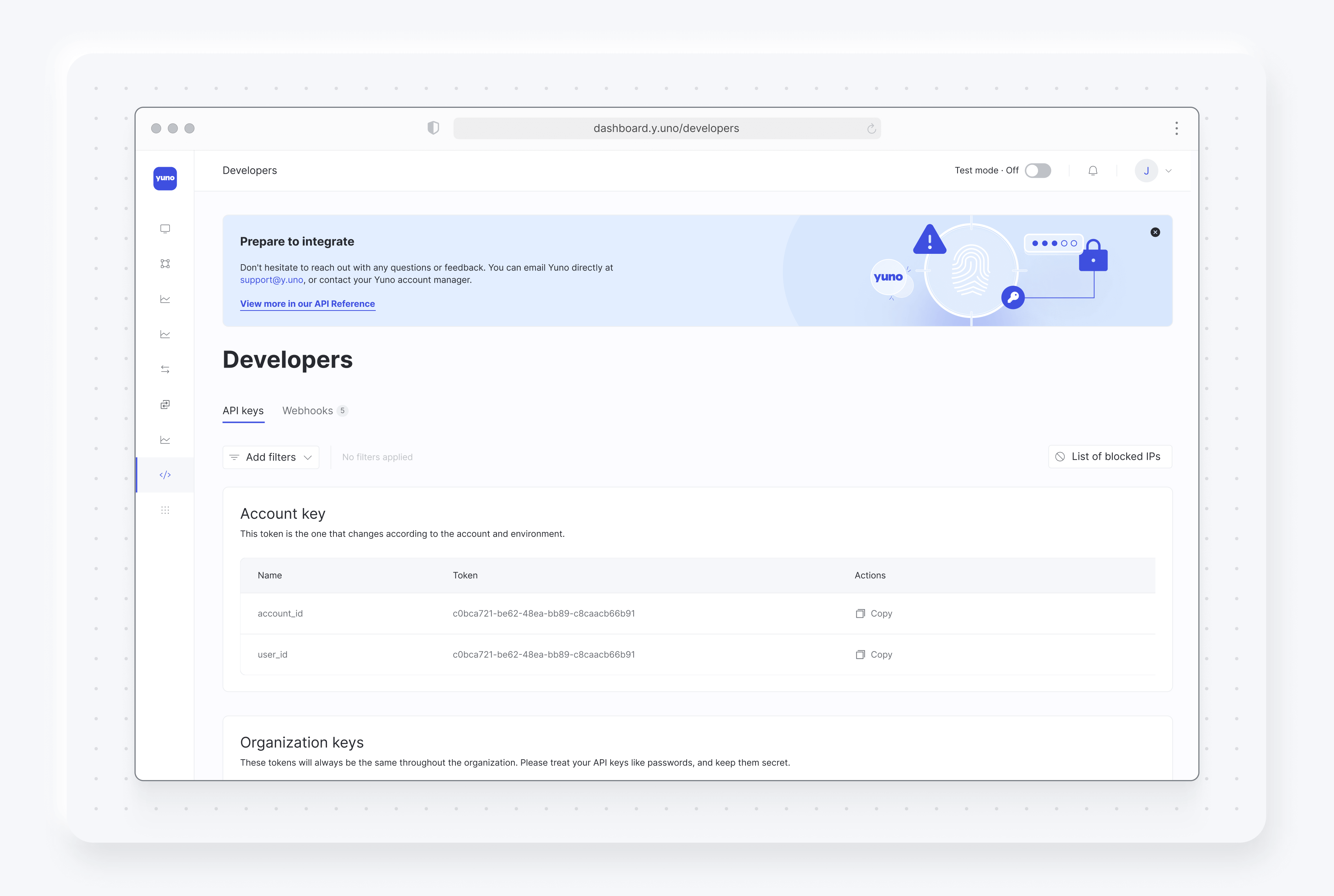
- Gestión de cuentas: El cuadro de mandos de Yuno Gestión de cuentas contiene las credenciales de cada cuenta. Haz clic en el nombre de cada cuenta para acceder instantáneamente a sus claves.
- Sección de desarrolladores: También puede acceder a sus credenciales de autenticación desde la sección Desarrolladores. La pestaña Autenticación, abierta por defecto, mostrará las claves de cuenta, organización y API personalizada. Tus permisos determinarán qué claves son visibles. Esta área es especialmente valiosa a la hora de integrar las funcionalidades de Yuno en tus aplicaciones o sistemas.
Claves API personalizadas
Yuno le permite crear claves API personalizadas para mayor seguridad y control, garantizando que solo los miembros autorizados puedan acceder a los datos e informes a través de la API.
Dentro de la pestaña Autenticación de la sección Desarrolladores, busque Claves de API personalizadas y haga clic en Crear clave junto a ella. Desde aquí, puedes configurar varios parámetros:
- Nombre de la clave y el miembro que puede acceder a ella.
- Las cuentas asociadas con la nueva clave.
- Los productos a los que se puede acceder mediante la clave, como suscripciones, pagos, planes de pago y más.
La flexibilidad de las claves API personalizadas agiliza el acceso y el control de permisos, lo que permite una gestión de la integración de API fácil y segura a través del panel de Yuno.
Importante: Visualización de la clave APICuando creas una clave API personalizada, el valor de la clave solo se muestra una vez durante la creación. Asegúrate de copiar y almacenar de forma segura la clave inmediatamente, ya que no podrás volver a verla. Si pierdes la clave o necesitas rotarla por motivos de seguridad, puedes regenerarla, lo que invalidará la clave anterior y generará una nueva.
Protección de sus credenciales
Proteger sus credenciales de autenticación es fundamental para mantener la seguridad de sus operaciones. Siga estas pautas:
- Tratar las credenciales como información confidencial
- Nunca comparta credenciales con terceros no autorizados
- Supervisar el uso de credenciales
Alerta de seguridadSi sospecha que sus credenciales han sido expuestas o se ha producido un acceso no autorizado, contacte con nuestro equipo de soporte inmediatamente. Una respuesta rápida contribuye a mantener la seguridad de sus operaciones.
IP permitidas
Puedes configurar una lista de direcciones IP permitidas para restringir el acceso a la API a direcciones IP específicas o rangos de IP. Esto añade una capa adicional de seguridad al garantizar que las solicitudes de API solo puedan provenir de direcciones IP aprobadas.
Importante: Validación de IPSi no se añaden direcciones IP, estas no se validarán de forma predeterminada. Ten cuidado al añadir nuevas direcciones IP, ya que se trata de un cambio delicado que puede afectar pago .
Para configurar las direcciones IP permitidas:
- Ve a la sección Desarrolladores en el panel de control de Yuno.
- Ve a la pestaña Autenticación.
- Haz clic en el botón Lista de IP permitidas (situado en la parte superior derecha de la pestaña Autenticación).
- En la ventana modal que se abre, introduce direcciones IP o rangos de IP en el campo Introduce la dirección IP campo. Tú puedes:
- Introduce direcciones IP individuales (por ejemplo,
192.168.1.1) - Introduce los rangos de IP utilizando la notación CIDR (por ejemplo,
192.168.1.0/24) - Añade varias direcciones IP separándolas con una coma, un punto y coma, un espacio o pulsando Intro.
- Introduce direcciones IP individuales (por ejemplo,
- Revisa la lista de direcciones IP permitidas en la tabla siguiente.
- Haz clic en Guardar cambios para aplicar la configuración.
Una vez configurado, las solicitudes de API procedentes de direcciones IP que no figuren en la lista de permitidas serán rechazadas, lo que mejorará la seguridad de tus integraciones de API.
Gestión de direcciones IPPuedes añadir varias direcciones IP o rangos, y actualizarlos o eliminarlos según sea necesario. Los cambios en la lista de IP permitidas se aplican inmediatamente.
Webhooks
La pestaña Webhooks de la sección Desarrolladores te permite crear y gestionar webhooks para recibir notificaciones en tiempo real sobre los eventos de tu cuenta Yuno.
Creación de un webhook
Para crear un nuevo webhook:
- Ve a la sección Desarrolladores en el panel de control de Yuno.
- Haz clic en la pestaña Webhooks.
- Haz clic en Añadir webhook para abrir el formulario de creación de webhooks.
- Rellena la información requerida en el Detalles sección:
- Nombre: proporciona un nombre descriptivo para tu webhook.
- Endpoint : introduce la URL a la que Yuno debe enviar las notificaciones webhook.
- x-api-key y x-secret: establece las credenciales de autenticación para la verificación del webhook (opcional, pero recomendado).
- Usar autenticación OAuth2: habilita la autenticación OAuth2 para la verificación de webhooks (opcional).
- Usar autenticación HMAC: habilita la autenticación HMAC para la verificación de webhooks (opcional).
- Bajo Activar (obligatorio), selecciona los eventos que deben activar el webhook. Las categorías de eventos disponibles incluyen:
- Inscripción: Inscribirse, darse de baja
- pago: Autorizar, Cancelar, Capturar, Reembolsar, Verificar, Contracargo, Compra
- Informe: Crear, Actualizar
- Suscripción: crear, pausar, reanudar, cancelar, completar
- Bajo Aplica este webhook a otras cuentas. (obligatorio), selecciona las cuentas que deben recibir notificaciones webhook. Puedes:
- Selecciona cuentas específicas de la lista.
- Usa «Seleccionar todo» para aplicar a todas las cuentas.
- Usa «Invertir» para invertir tu selección.
- Selecciona «Solo cuenta actual» para limitar el webhook a la cuenta actual.
- Haz clic en Añadir para crear el webhook.
Gestión de webhooks
Una vez creado, puedes:
- Ver detalles del webhook: consulta la configuración del webhook, endpoint y los eventos activados.
- Editar webhook: actualiza el nombre del webhook, endpoint , las credenciales de autenticación o los eventos activados.
- Probar webhook: envía una notificación de prueba para verificar que el webhook funciona correctamente.
- Eliminar webhook: elimina un webhook que ya no sea necesario.
Seguridad de los webhooksUtiliza siempre HTTPS para endpoint de los webhooks a fin de garantizar la transmisión segura de los datos de los webhooks. Además, verifica las firmas de los webhooks utilizando la clave pública y la clave secreta privada proporcionadas para asegurarte de que los webhooks son auténticos y no han sido manipulados.
Actualizado hace 30 días