
Campos seguros (Pago)
Siga esta guía paso a paso para implementar y habilitar las funcionalidades de pago de Secure Fields de Yuno en tu aplicación.
Paso 1: Incluya la biblioteca en tu proyecto
Antes de proceder a la implementación de los Campos seguros, consulta la Descripción general de la integración del SDK para obtener instrucciones detalladas sobre cómo integrar correctamente el SDK en tu proyecto.
La guía de integración ofrece tres métodos flexibles:
- Inclusión directa de secuencias de comandos HTML
- Inyección dinámica de JavaScript
- Instalación del módulo NPM
Elija el método de integración que mejor se adapte a su flujo de trabajo de desarrollo y requisitos técnicos. Tras completar la integración del SDK, puede continuar con los siguientes pasos para implementar la funcionalidad de campos seguros.
Biblioteca de TypeScriptSi estás usando TypeScript, Yuno proporciona una librería que puedes usar para ver todos los métodos disponibles en Yuno Web SDK.
Paso 2: Inicialice los campos seguros con la clave pública
En su aplicación JavaScript, cree una instancia del archivo Yuno proporcionando un PUBLIC_API_KEY:
const yuno = await YunoinitializePUBLIC_API_KEY);
CredencialesPara más información, consulte la página de credenciales: https://docs.y.uno/reference/authentication
Paso 3: Iniciar el proceso de pago
Comenzarás el proceso de pago. Para hacerlo, utiliza el secureFields y proporcionar los parámetros de configuración necesarios:
Los parámetros esenciales son los countrycode, que determina el país para el que está configurado el proceso de pago, y checkoutSessionque se refiere a la sesión de pago actual.
Parámetros
Configura los campos seguros con las siguientes opciones:
| Parámetro | Descripción |
|---|---|
countrycode | Este parámetro especifica el país para el que se está configurando el proceso de pago. Utiliza un ENUM que representa el código de país deseado. Puedes encontrar la lista completa de países admitidos y sus códigos correspondientes en Cobertura del país . |
checkoutSession | Se refiere a la sesión de pago actual. Example: '438413b7-4921-41e4-b8f3-28a5a0141638' |
installmentEnable | Este parámetro es opcional y está configurado como falso de forma predeterminada. Si se establece en Verdadero, las cuotas establecidas para la cuenta se mostrarán como un campo seguro. |
const secureFields = yuno.secureFields({
  countrycode: country,
  checkoutSession,
  installmentEnable: false
});
Transacciones iniciadas por clientes y comerciantesLos pagos pueden ser iniciados por el cliente (CIT) o por el comerciante (MIT). Encontrará más información sobre sus características en Credenciales almacenadas.
El paso a paso presentado en esta página se refiere a una transacción iniciada por el cliente sin la opción de recurrencia. Normalmente, se utiliza en compras únicas en línea, compras en tiendas, retiros en cajeros automáticos, etc.
Paso 4: Monte los Secure Fields
Después de definir los parámetros, definirá, configurará y montará los Secure Fields. Para cada Secure Field, debe definir el name y options al crearlo con el secureFields.create .
La siguiente tabla muestra todas las configuraciones disponibles:
| Parámetros | Descripción |
|---|---|
name | Los nombres de campo disponibles son cvv, pan o expiration. |
options.placeholder | Marcador de posición predeterminado para el campo. |
options.styles | Estilos CSS adicionales para el campo actual. |
options.label | Etiqueta visible del campo. |
options.showError | Define si se mostrarán los errores. Las opciones disponibles son true y false. |
options.onChange | Una función auxiliar que se puede configurar y se ejecutará cuando cambie el contenido del campo. Indica si los campos tienen errores o datos adicionales. |
options.onBlur | Una función auxiliar que se puede configurar y se ejecutará al desenfocar desde la entrada. |
options.validateOnBlur | Cambie el comportamiento de validación, mejorando la experiencia del usuario al proporcionar comentarios de validación después de que el campo pierda el foco. Es un parámetro opcional que es false por defecto. |
options.onFocus | Una función auxiliar que se puede configurar y se ejecutará cuando se enfoque en la entrada. |
options.onRenderedSecureField | Una función auxiliar que se puede configurar y se ejecutará cuando el elemento termine de renderizarse. |
options.errorMessage | Esto permite la definición del mensaje de error del campo. |
options.inputMode | (solo v1.2+) Define el tipo de teclado que se mostrará en dispositivos móviles. Valores posibles: 'numeric' (predeterminado) o 'text'. |
Una vez que hayas configurado el parámetro, renderizarás el Secure Field creado con el render seleccionando un elemento HTML usando un selector de CSS válido (#, ., [data-*]).
El siguiente bloque de código muestra un ejemplo de la configuración de parámetros para tres Campos Seguros, y a medida que se montan, los campos se presentan al usuario:
Parámetros de campo seguro
| Parámetro | Descripción |
|---|---|
name | Tipo de campo: "cvv", "pan" o "expiration". |
options.placeholder | Texto que aparece en el campo de entrada |
options.styles | Estilos CSS que se inyectarán en el iframe. Puede personalizar la apariencia escribiendo CSS |
options.label | Texto de la etiqueta del campo |
options.showError | Mostrar o no mensajes de error |
options.errorMessage | Mensaje de error personalizado |
options.validateOnBlur | Si se valida el campo cuando pierde el foco |
options.onChange | Función de devolución de llamada que se activa cuando cambia el valor del campo. Recibe {error, data} donde data contiene información sobre la tarjeta IIN y las opciones de pago a plazos |
options.onBlur | Función de devolución de llamada activada cuando el campo pierde el foco |
options.onFocus | Función de devolución de llamada activada cuando el campo obtiene el foco |
options.onRenderedSecureField | Función de devolución de llamada que se activa cuando el campo seguro ha terminado de renderizarse |
Datos disponibles en la llamada de retorno onChange
Cuando el onChange se activa la devolución de llamada data contiene el parámetro:
- Información sobre el IIN de la tarjeta: Datos del emisor de la tarjeta, incluido el esquema, la marca, el tipo y la información del emisor.
- Planes de pago a plazos: Opciones de pago a plazos disponibles para la cuenta si se han configurado.
- Estados de carga:
isCardIINLoadingyisInstallmentLoadingbanderas booleanas
const secureNumber = secureFields.create({
    name: 'pan',
    options: {
      placeholder: '0000 0000 0000 0000',
      styles: ``,
      label: 'Card Number',
      showError: true,
      errorMessage: "Custom Error",
      validateOnBlur: false,
      onChange: ({ error,data }) => {
        if (error) {
          console.log('error_pan')
        } else {
          console.log('not_error_pan')
        }
      },
      onBlur() {
        console.log('blur_pan')
      },
      onFocus: () => {
        console.log('focus_pan')
      },
      onRenderedSecureField: ()=> {
        console.log('render completed')
      }
    },
  })

  secureNumber.render('#pan')

  const secureExpiration = secureFields.create({
    name: 'expiration',
    options: {
      placeholder: 'MM / YY',
      styles: ``,
      label: 'Card Expiration',
      showError: true,
      errorMessage: "Custom Error",
      onChange: ({ error }) => {
        if (error) {
          console.log('error_expiration')
        } else {
          console.log('not_error_expiration')
        }
      },
      onBlur() {
        console.log('blur_expiration')
      },
      onFocus: () => {
        console.log('focus_expiration')
      },
      onRenderedSecureField: ()=> {
        console.log('render completed')
      }
    },
  })

  secureExpiration.render('#expiration')


  const secureCvv = secureFields.create({
    name: 'cvv',
    options: {
      placeholder: 'CVV',
      styles: ``,
      label: 'CVV',
      showError: true,
      errorMessage: "Custom Error",
      onChange: ({ error }) => {
        if (error) {
          console.log('error_cvv')
        } else {
          console.log('not_error_cvv')
        }
      },
      onBlur() {
        console.log('blur_cvv')
      },
      onFocus: () => {
        console.log('focus_cvv')
      },
      onRenderedSecureField: ()=> {
        console.log('render completed')
      }
    },
  })

  secureCvv.render('#cvv')
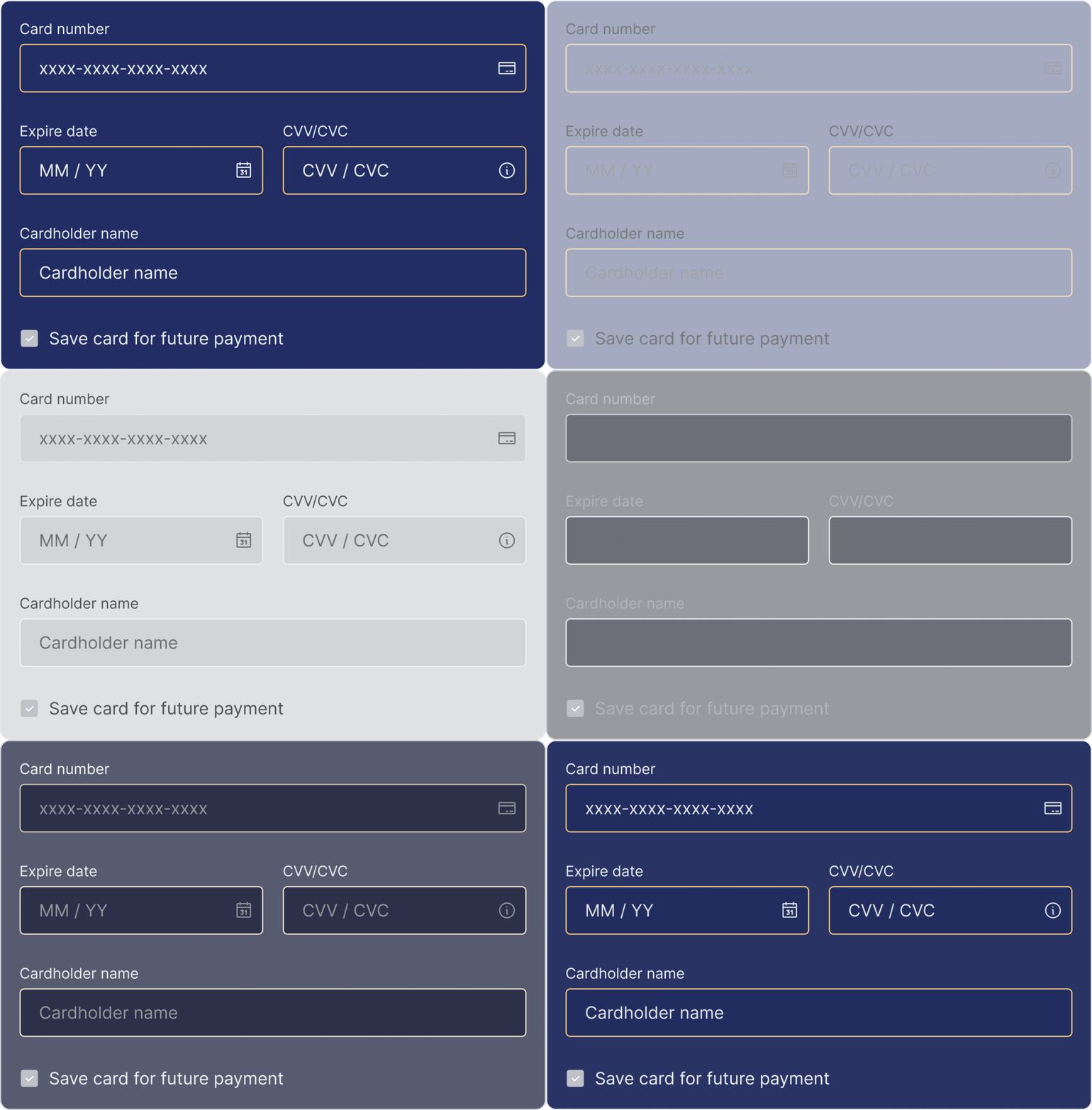
A continuación, puede ver un GIF que muestra cómo puede configurar los Campos seguros:
Paso 5: Genera un OTT (token de un solo uso)
Con toda la información del usuario en la mano, puede iniciar el pago. Primero, debe crear un token de un solo uso usando la función secureFields.generateToken. Como es una función asincrónica, puedes usar try/catch para asegurarse de que gestionará correctamente los errores desencadenados. El siguiente ejemplo muestra cómo crear un token de un solo uso utilizando token abovedado información:
Beneficios de usar un token almacenadoAl usar un token almacenado con el SDK, se recopila toda la información de fraude de los proveedores que configuró en el enrutamiento de su tarjeta y se adjunta al token de un solo uso. Además, puede agregar información de pago y un código de seguridad si el proveedor lo requiere.
Generar parámetros de Token
| Parámetro | Descripción |
|---|---|
checkoutSession | Opcional: ID de sesión de pago diferente para la persistencia de los datos de la tarjeta tras errores de pago. |
cardHolderName | Obligatorio: Nombre del titular de la tarjeta |
saveCard | Opcional: Si desea guardar la tarjeta para futuros pagos |
vaultedToken | Opcional: Utilícelo si tiene un método de pago previamente registrado |
installment | Opcional: Obligatorio sólo si se ha configurado un plan de pago a plazos para la cuenta. |
const oneTimeToken = await secureFields.generateToken({
  checkoutSession: '{{the checkout session id}}',
  cardHolderName: 'John Deer',
  saveCard: true,
  vaultedToken: "aad8578e-ac2f-40a0-8065-25b5957f6555",
  installment: {
            id: string,
            value: number,
            amount: {
                currency: string,
                value: string,
                total_value: string,
            },
        },
  customer: {
    document: {
      document_number: '1090209924',
      document_type: 'CC',
    },
  },
  cardType: 'DEBIT'
})
También puedes usar secureFields.generateTokenWithInformation para recibir cualquier información adicional que el cliente proporcione al finalizar la compra, como cuotas o tipo/número de documento.
Create a one-time token with error handling:
const oneTimeTokenWithInformation = await secureFields.generateTokenWithInformation({
  checkoutSession: '{{the checkout session id}}',
  cardHolderName: 'John Deer',
  saveCard: true,
  vaultedToken: "aad8578e-ac2f-40a0-8065-25b5957f6555",
  installment: {
            id: string,
            value: number,
            amount: {
                currency: string,
                value: string,
                total_value: string,
            },
        },
  customer: {
    document: {
      document_number: '1090209924',
      document_type: 'CC',
    },
  },
  cardType: 'DEBIT'
})
Paso 6: Crear el pago
Después de recibir el token de un solo uso, puede crear el pago utilizando una de las siguientes opciones:
- Cree el pago utilizando el endpoint Create Payment .
- Use el endpoint
createPayment.
Ambas opciones requieren que usted proporcione la oneTimeToken y el checkoutSession. Como la creación del pago puede generar errores, Yuno recomienda utilizar una función try/catch aquí.
Luego, puede verificar el estado del pago usando la función yuno.mountStatusPayment . El siguiente ejemplo utiliza la función createPayment para crear el pago y el mountStatusPayment para mostrar el estado del pago:
pago Flujo de creación
- Crear Pago: Utiliza el botón
createPaymentcon el token de un solo uso y la sesión de pago - Comprobar acción SDK: Si
sdk_action_requiredes verdadero, llame ayuno.continuePayment()para acciones adicionales de los clientes - Estado del montaje: Si no se requiere ninguna acción del SDK, utiliza
yuno.mountStatusPayment()para visualizar el estado de pago
Montar Estado pago Parámetros
| Parámetro | Descripción |
|---|---|
checkoutSession | ID de la sesión de pago |
countrycode | Código de país para el proceso de pago |
language | Idioma de la pantalla de estado |
yunoPaymentResult | Función de devolución de llamada que recibe actualizaciones de estado de pago |
const payment = await createPayment({ oneTimeToken, checkoutSession })

if (payment.checkout.sdk_action_required) {
      yuno.continuePayment()
} else {
  yuno.mountStatusPayment({
    checkoutSession: checkoutSession,
    countrycode: 'US',
    language: 'en',
    yunoPaymentResult(data) {
      console.log('yunoPaymentResult', data)
    },
  })
}
App DemoAdemás de los ejemplos de código proporcionados, puedes acceder a la Demo App para una implementación completa de los SDK de Yuno. La demo app incluye ejemplos de trabajo de todos los SDK de Yuno y puede ser clonada desde el repositorio de GitHub.
Características complementarias
Yuno Secure Fields proporciona servicios y configuraciones adicionales que puede utilizar para mejorar la experiencia de los clientes:
- Configurar y utilizar TypeScript
- Conservar la información de la tarjeta de crédito para volver a intentar realizar pagos
- Borrar los valores ingresados en los campos de la tarjeta.
- Enfoque de entrada
- Validación de fuerza
- Establecer mensaje de error personalizado
- Establecer tipo de tarjeta
Configurar y utilizar TypeScript
Para usar TypeScript con el SDK Yuno Secure Fields, comience instalando las definiciones de tipo a través de npm:
npm install @yuno-payments/sdk-web-typesDespués de finalizar la instalación, incluya las definiciones de tipo en su configuración de TypeScript. Actualice el tsconfig.json archivo a incluir @yuno-payments/sdk-web-types en la matriz de tipos, como en el siguiente ejemplo:
{
  "compilerOptions": {
    "types": ["@yuno-payments/sdk-web-types"]
  }
}
Con las definiciones de tipo instaladas y configuradas, ahora puedes utilizarlas en tu código. El siguiente bloque de código muestra un ejemplo de cómo initialize Yuno y crear una instancia:
import { YunoInstance } from '@yuno-payments/sdk-web-types/dist/types';

const yunoInstance: YunoInstance = await Yuno.initialize('yourPublicApiKey');
Recuerde reemplazar el yourPublicApiKey con su clave API pública real.
Conservar la información de la tarjeta de crédito para volver a intentar realizar pagos
Si se rechaza una transacción, puede conservar los datos de la tarjeta de crédito para volver a intentar un pago después de que el cliente haya ingresado los datos de la tarjeta de crédito. Para hacer eso, debe seguir los pasos a continuación:
- Añada el parámetro presentado en el siguiente bloque de código al crear el token de un solo uso en el paso 5. Le permitirá recibir cualquier información adicional que el cliente proporcione durante el proceso de pago, como plazos, tipo de documento o número de documento.
const oneTimeTokenWithInformation = await secureFields.generateTokenWithInformation({
  checkoutSession: '{{the checkout session id}}',
})- En caso de que la transacción sea rechazada, deberá:
i. Crear una nueva sesión de pago.
ii. Generar un nuevo token de un solo uso. En la generación de token de un solo uso, envíe la nueva sesión de pago en el campo
checkoutSessionparámetro. - Continúe con el nuevo proceso de pago y el token de un solo uso con el flujo de pago habitual.
Borrar los valores ingresados en los campos de la tarjeta.
Relacionado con la funcionalidad anterior, el comerciante puede configurar para borrar la información ingresada en cualquier campo de la tarjeta. Para lograr esto, es necesario ejecutar el método secureFieldInstance.clearValue()para cada campo que desee borrar o eliminar. El siguiente ejemplo muestra cómo hacerlo:
const secureFieldInstance = secureFields.create({...})
secureFieldInstance.clearValue()
Enfoque de entrada
El comerciante puede centrarse en un insumo particular. Para lograr esto, es necesario ejecutar el método secureFieldInstance.focus()para cada campo en el que desee centrarse. El siguiente bloque de código muestra un ejemplo:
const secureFieldInstance = secureFields.create({...})
secureFieldInstance.focus()
Validación de fuerza
El comerciante puede forzar la validación de una entrada en particular. Para lograr esto, es necesario ejecutar el método secureFieldInstance.validate()para cada campo que desee validar. El siguiente bloque de código muestra un ejemplo:
const secureFieldInstance = secureFields.create({...})
secureFieldInstance.validate()
Establecer mensaje de error personalizado
El comerciante puede definir un mensaje de error personalizado después de una validación de entrada. Para lograr esto, es necesario ejecutar el método secureFieldInstance.setError()para cada campo para el que desee establecer un mensaje de error personalizado. El siguiente bloque de código muestra un ejemplo:
const secureFieldInstance = secureFields.create({...})
secureFieldInstancesetError('Error personalizado')
Establecer tipo de tarjeta
El comerciante puede definir el tipo de tarjeta que utiliza el cliente para el pago. Para lograr esto, necesita ejecutar el método secureFieldInstance.setCardType() y enviar 'DEBITO' o 'CREDITO' para cada escenario. Esto es útil para las tarjetas duales, en las que la misma tarjeta puede utilizarse como crédito o débito, como en Brasil. El siguiente bloque de código muestra un ejemplo:
const secureFieldInstance = secureFields.create({...})
secureFieldInstance.setCardType('CRÉDITO')
¿Qué sigue?
Puede acceder a otras funciones disponibles en el Yuno Web SDK:
- Personalizaciones del SDK: Cambia la apariencia del SDK para que coincida con tu marca.
- Estado delpago : Actualiza al usuario sobre el proceso de pago.
Mantente al día
Visita el registro de cambios para ver las últimas actualizaciones del SDK y el historial de versiones.
Actualizado hace 3 meses