
Seamless SDK (Pago Web)
Siga esta guía paso a paso para implementar y habilitar la funcionalidad de pago Seamless Web SDK de Yuno en su aplicación.
SDK recomendadoRecomendamos utilizar el Web Seamless SDK para una integración sin problemas. Esta opción ofrece una solución de pago flexible con componentes de interfaz de usuario predefinidos y opciones de personalización.
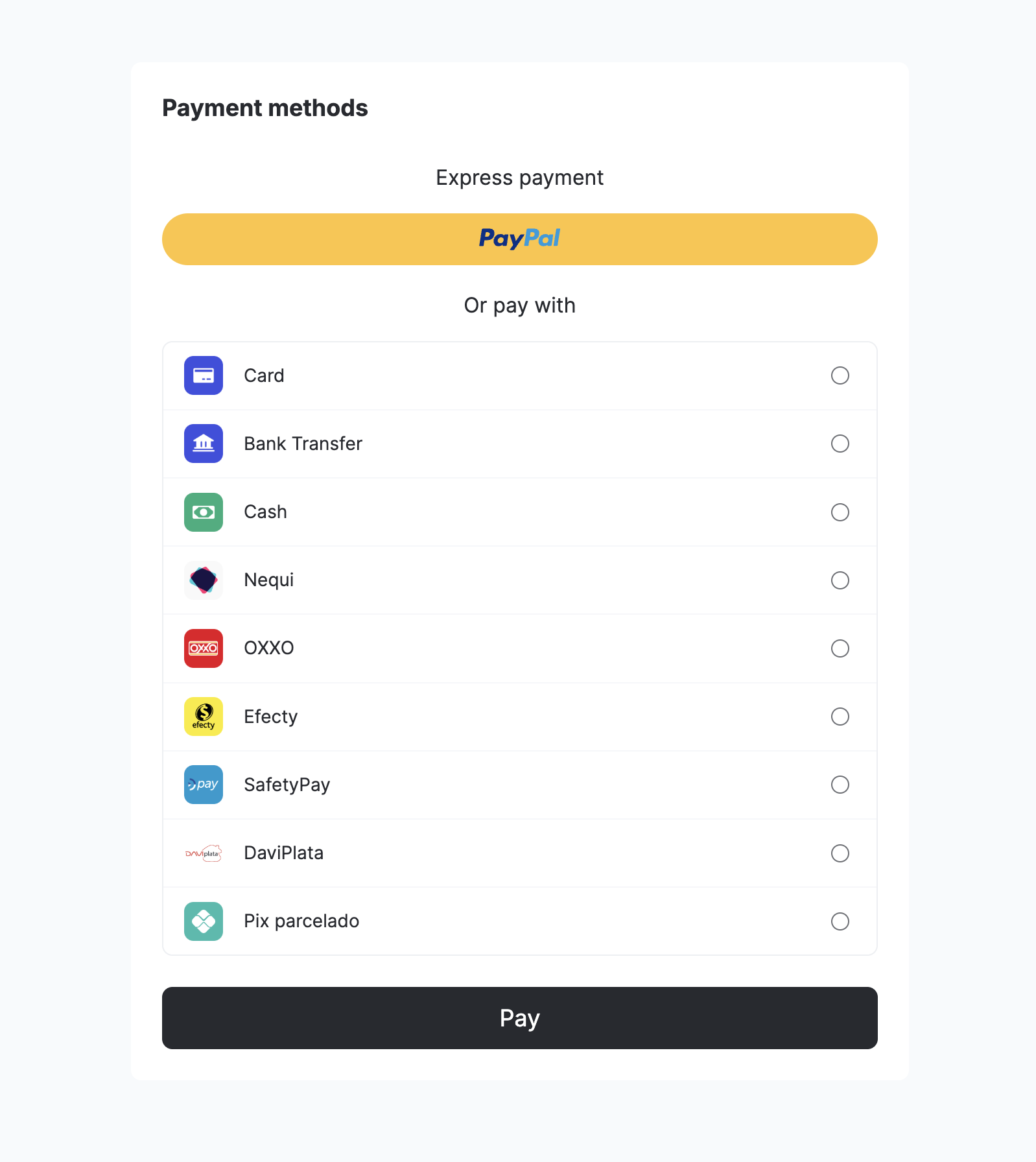
¿Debería utilizar el Seamless SDK Lite o Full?Utilice el Full SDK y sin interrupciones para la lista automática de métodos de pago y la visualización independiente de los botones de pago (como PayPal). El Lite SDK y sin interrupciones le ofrece mayor control sobre cómo se muestran y organizan los métodos de pago.
Paso 1: Incluya la biblioteca en tu proyecto
La guía de integración ofrece tres métodos flexibles:
- Inclusión directa de secuencias de comandos HTML
- Inyección dinámica de JavaScript
- Instalación del módulo NPM
Elija el método de integración que mejor se adapte a su flujo de trabajo de desarrollo y requisitos técnicos. Tras completar la integración del SDK, puede continuar con los siguientes pasos para implementar la funcionalidad Seamless.
Biblioteca de TypeScriptSi estás usando TypeScript, Yuno ofrece una librería que proporciona acceso a todos los métodos disponibles en Yuno Web SDK.
Paso 2: Initialize el SDK con la clave pública
Inicialice el SDK de Yuno en su aplicación JavaScript proporcionando un código válido PUBLIC_API_KEY:
const yuno = await YunoinitializePUBLIC_API_KEY);
CredencialesPara más información, consulte la página de credenciales: https://docs.y.uno/reference/authentication
Paso 3: Crear una sesión de pago
Si tu flujo de trabajo requiere enviar el
additional_dataobjeto, se puede enviar como parte de la sesión de pago.
Para inicializar el flujo de pago, cree un nuevo checkout_session utilizando la función del endpoint Crear sesión de pago endpoint.
- En primer lugar, cree un cliente o recupere un ID de cliente existente
- Inclúyelo al crear el
checkout_session
Para controlar la autorización y la captura con tarjetas, incluye
payment_method.detail.card.captureEn la sesión de pago: establecerfalseautorizar únicamente,truecapturar inmediatamente.
Parámetros clave
| Parámetro | Requerido | Descripción |
|---|---|---|
amount | Sí | El objeto de importe de la transacción primaria que contiene currency (código ISO 4217) y value (importe numérico en esa moneda). |
alternative_amount | No | Una representación monetaria alternativa del importe de la transacción con la misma estructura que amount (currency y value). Útil para escenarios multidivisa, como mostrar los precios a los clientes en su divisa preferida (por ejemplo, USD) mientras se procesa el pago en la divisa local (por ejemplo, COP). |
onPaymentMethodSelectEventoPara todas las APM, incluidas Google Pay, Apple Pay y PayPal,
onPaymentMethodSelectedse activa en cuanto el cliente elige el método de pago (antes de que comience el flujo de pago). DefinironPaymentMethodSelecteden elstartSeamlessCheckoutantesmountSeamlessCheckout.
Pantalla de Google Pay y Apple PayA partir de la versión 1.5 del SDK, Google Pay y Apple Pay aparecen como botones directos en lugar de botones de opción en la lista de métodos de pago . Se muestran por separado de otros métodos de pago .
Paso 4: Iniciar el proceso de pago
Utiliza la siguiente configuración para ofrecer a sus clientes una experiencia de pago fluida y fácil de usar:
yuno.startSeamlessCheckout({
  checkoutSession: "438413b7-4921-41e4-b8f3-28a5a0141638",
  elementSelector: "#root",
  countryCode: "US",
  language: "en-US",
  showLoading: true,
  issuersFormEnable: true,
  showPaymentStatus: true,
  onLoading: (args) => console.log(args),
  renderMode: {
    type: "modal",
    elementSelector: {
      apmForm: "#form-element",
      actionForm: "#action-form-element",
    },
  },
  card: {
    type: "extends",
    styles: "",
    cardSaveEnable: false,
    texts: {},
    cardNumberPlaceholder: "Enter card number", // Optional: Custom placeholder text
    hideCardholderName: false, // Optional: Set to true to hide cardholder name field
  },
  texts: {},
  async yunoCreatePayment(oneTimeToken, tokenWithInformation) {
    await createPayment({
      oneTimeToken,
      checkoutSession,
      vault_on_success: true
    });
    yuno.continuePayment({ showPaymentStatus: true });
  },
  yunoPaymentMethodSelected(data) {
    console.log("Payment method selected:", data);
  },
  yunoPaymentResult(data) {
    console.log("Payment result:", data);
    yuno.hideLoader();
  },
  yunoError(error, data) {
    console.error("An error occurred:", error);
    yuno.hideLoader();
  },
});
Al utilizar startSeamlessCheckoutespecifique los callbacks para gestionar los pagos. También puede personalizar la interfaz de pago mediante la opción texts objetos.
Parámetros
Configura el pago sin fisuras con las siguientes opciones:
| Parámetro | Descripción |
|---|---|
checkoutSession | Se refiere a la sesión de pago actual. Ejemplo: 438413b7-4921-41e4-b8f3-28a5a0141638. |
elementSelector | El elemento HTML donde se procesará el pago. |
countryCode | Este parámetro especifica el país para el que se está configurando el proceso de pago. Utiliza un ENUM que representa el código de país deseado. Puedes encontrar la lista completa de países admitidos y sus códigos correspondientes en Cobertura del país . |
language | Idioma para pago . Utiliza cualquier código que aparezca en Idiomas compatibles. Ejemplo: en-US. Se establece por defecto el idioma del navegador cuando está disponible. |
showLoading | Controla la visibilidad de la página de carga/registro de Yuno durante el proceso de pago. Predeterminado: true. |
onLoading | Requerido para recibir notificaciones sobre llamadas al servidor o eventos de carga durante el proceso de pago. |
issuersFormEnable | Habilita el formulario del emisor (por ejemplo, una lista de bancos). Predeterminado: true. |
showPaymentStatus | Muestra la página de estado de pago de Yuno, que es útil cuando se continúa un pago. Por defecto: true. |
showPayButton | Controla la visibilidad del botón de pago en el formulario de cliente o tarjeta. Predeterminado: true. |
renderMode | Especifique cómo y dónde se representarán los formularios. Las opciones disponibles son: |
▪️ type: modal (por defecto) | |
▪️ type: element - Si seleccionas element, deberá informar a la elementSelector para especificar dónde debe representarse el formulario. | |
card | Define la configuración del formulario de la tarjeta. Contiene ajustes como el modo de renderizado, estilos personalizados, opción de guardar tarjeta, opcional. cardNumberPlaceholder para personalizar el texto del marcador de posición del campo del número de tarjeta y, opcionalmente, hideCardholderName para ocultar el campo del nombre del titular de la tarjeta. El cardNumberPlaceholder admite caracteres alfanuméricos, espacios y caracteres UTF-8 para la localización. Si no se proporciona, el SDK utiliza el marcador de posición predeterminado en inglés («Card number»). Cuando hideCardholderName está configurado para true, el campo del nombre del titular de la tarjeta no se muestra. Cuando no se especifica o se establece en false, se muestra el campo del nombre del titular de la tarjeta (comportamiento predeterminado). Ocultar el campo no afecta al PAN, la caducidad, la recopilación del CVV, la lógica BIN ni las validaciones 3DS/proveedor. |
texts | Le permite configurar textos de botones personalizados para formularios de pago con tarjeta y sin tarjeta. |
yunoCreatePayment | Función de marcador de posición para crear un pago. Esta función no se llamará, pero debe implementarse. Al crear el pago, puedes incluir vault_on_success: true para registrar el pago después de un pago exitoso. Ver Inscribir pago para más detalles. |
yunoPaymentMethodSelected | Devolución de llamada invocada cuando se selecciona un método de pago, junto con el tipo y el nombre del método. |
yunoPaymentResult | Devolución de llamada realizada después de que se completa el pago, con el estado del pago (por ejemplo, SUCCEEDED, ERROR). |
yunoError | Se invoca la devolución de llamada cuando se produce un error en el proceso de pago. Recibe el tipo de error y datos adicionales opcionales. |
Transacciones iniciadas por clientes y comerciantesLos pagos pueden ser iniciados por el cliente (CIT) o por el comerciante (MIT). Encontrará más información sobre sus características en Credenciales almacenadas.
El paso a paso de esta página se refiere a una transacción iniciada por el cliente sin la opción de recurrencia. Normalmente, se utiliza en compras únicas por Internet, compras en tiendas, retiradas en cajeros automáticos, etc.
Paso 5: Montar el SDK
Para presentar el proceso de pago según el método de pago seleccionado, utiliza la función yuno.mountSeamlessCheckout() . Este paso garantiza que el SDK esté montado correctamente en el elemento HTML elegido.
yuno.mountSeamlessCheckout({
  paymentMethodType: PAYMENT_METHOD_TYPE,
  vaultedToken: VAULTED_TOKEN,
});
Consulte la página de tipos de pago para ver la lista completa de tipos de métodos de pago que puede utilizar al montar el SDK.
El objeto vaultedToken es opcional. Representa un método de pago previamente inscrito. Si proporciona el vaultedToken, el usuario no estará obligado a proporcionar nuevamente la información de pago ya que la misma fue proporcionada en una transacción anterior.
Después del montaje, debe iniciar el flujo de pago llamando a yuno.startPayment(). Si omite esta llamada, el formulario de pago no se abrirá.
Paso 6: Iniciar el flujo de pago (Obligatorio)
Llamar yuno.startPayment() inmediatamente después yuno.mountSeamlessCheckout() para abrir la interfaz de usuario del método de pago seleccionado:
yuno.mountSeamlessCheckout({
  paymentMethodType: PAYMENT_METHOD_TYPE,
  vaultedToken: VAULTED_TOKEN,
});

yuno.startPayment();
Alternativamente, puede activar el inicio a partir de una acción del usuario, como un clic en un botón:
const payButton = document.querySelector('#button-pay');
payButton.addEventListener('click', () => {
  yuno.startPayment();
});
App DemoAdemás de los ejemplos de código proporcionados, puedes acceder a la Demo App para una implementación completa de los SDK de Yuno. La demo app incluye ejemplos de trabajo de todos los SDK de Yuno y puede ser clonada desde el repositorio de GitHub.
Montar botones externos
Puedes utilizar la mountExternalButtons para mostrar los botones de Google Pay y Apple Pay en ubicaciones personalizadas dentro de tu interfaz de usuario. Esto te permite controlar dónde se muestran estos botones.
await yuno.mountExternalButtons([
  {
    paymentMethodType: 'APPLE_PAY',
    elementSelector: '#apple-pay',
  },
  {
    paymentMethodType: 'GOOGLE_PAY',
    elementSelector: '#google-pay',
  },
]);
Parámetros
| Parámetro | Descripción |
|---|---|
paymentMethodType | El tipo de método de pago . Debe ser 'APPLE_PAY' o 'GOOGLE_PAY'. |
elementSelector | El selector CSS del elemento HTML donde debe mostrarse el botón (por ejemplo, '#apple-pay', '.button'). |
Botones de desmontaje
Puedes desmontar un solo botón externo mediante el tipo de método de pago :
yuno.desmontarBotónExterno('APPLE_PAY');O desmonta todos los botones externos a la vez:
yuno.unmountAllExternalButtons();Inscribir pago en un flujo continuo
Puedes registrar pago (tarjetas de tienda para uso futuro) directamente durante el pago sin interrupciones configurando payment_method.vault_on_success = true en el Creación de sesión de pago.
En vault_on_success está configurado para true:
- pago se inscribirá automáticamente si el pago es
SUCCEEDED - Si el pago no pago realiza correctamente, no se producirá ningún salto.
- pago incluirá un
vaulted_tokenque puedes utilizar para futuras transacciones
Ejemplo:
{
    "account_id": "...",
    ...
    "payment_method": {
        "vault_on_success": true
    }
}
Requisitos para el saltoPara generar y recibir un
vaulted_tokencuandovault_on_success = true, el pago hacer referencia a un cliente existente de Yuno a través decustomer_payer.iden la sesión de pago. Crear o enviar los datos del cliente en línea dentro del pago pedido al cliente en nuestro lado, por lo que no se producirá ningún almacenamiento.
Para obtener más información sobre cómo registrar pago , consulta Registrar pago .
Mantente al día
Visita el registro de cambios para ver las últimas actualizaciones del SDK y el historial de versiones.
Actualizado hace 5 días