
Personalizaciones del SDK
Esta página explica cómo modificar los estilos en el SDK de Yuno iOS cambiando los estilos de fuente, botón y color. Para personalizar la apariencia del SDK de iOS, configure los campos de apariencia. Esta solución le permite adaptar los elementos visuales del SDK para que coincidan con la marca de su aplicación, mejorando la coherencia y la UX.
Configuración de apariencia
En la siguiente tabla se enumeran todos los campos disponibles que puede utilizar para personalizar el SDK de iOS:
| Campo | Descripción |
|---|---|
fontFamily | Especifica la familia de fuentes utilizada en el SDK. Proporcione el nombre del archivo de fuente utilizado en su aplicación, asegurándose de que coincida con los activos de su aplicación. |
accentColor | Define el color de acento utilizado en varios elementos del SDK. |
buttonBackgroundColor | Establece el color de fondo de los botones principales. |
buttonTitleColor | Determina el color del texto para los botones principales. |
buttonBorderColor | Especifica el color del borde de los botones principales. |
secondaryButtonBackgroundColor | Establece el color de fondo de los botones secundarios. |
secondaryButtonTitleColor | Determina el color del texto para los botones secundarios. |
secondaryButtonBorderColor | Especifica el color del borde de los botones secundarios. |
disableButtonBackgroundColor | Establece el color de fondo para los botones deshabilitados. |
disableButtonTitleColor | Determina el color del texto para los botones deshabilitados. |
Configuración de colorAsegúrese de que todos los colores se especifican como UIColor para mantener la compatibilidad. Los colores pueden proceder de la paleta predefinida de Xcode o de los activos del comerciante, pero siempre deben ser de tipo UIColor.
Use el endpoint Yuno.Appearance() para definir una variable con todas sus personalizaciones para controlar la apariencia. A continuación, infórmelo al inicializar el SDK:
let apariencia = Yuno.Appearance(
    familiaFuente: "Crisis Climática",
    accentColor: UIColor.naranja,
    buttonBackgroundColor: UIColor.amarillo,
    buttonTitleColor: UIColor.negro,
    buttonBorderColor: UIColor.negro,
    secondaryButtonBackgroundColor: UIColor.amarillo,
    secondaryButtonTitleColor: UIColor.negro,
    colorBordeBotónSecundario: UIColor.negro,
    disableButtonBackgroundColor: UIColor.gris,
    disableButtonTitleColor: UIColor.negro
)

Yunoinitialize(
    apiKey: apiKey,
    config: YunoConfig(apariencia: apariencia)
)
Ejemplos de uso
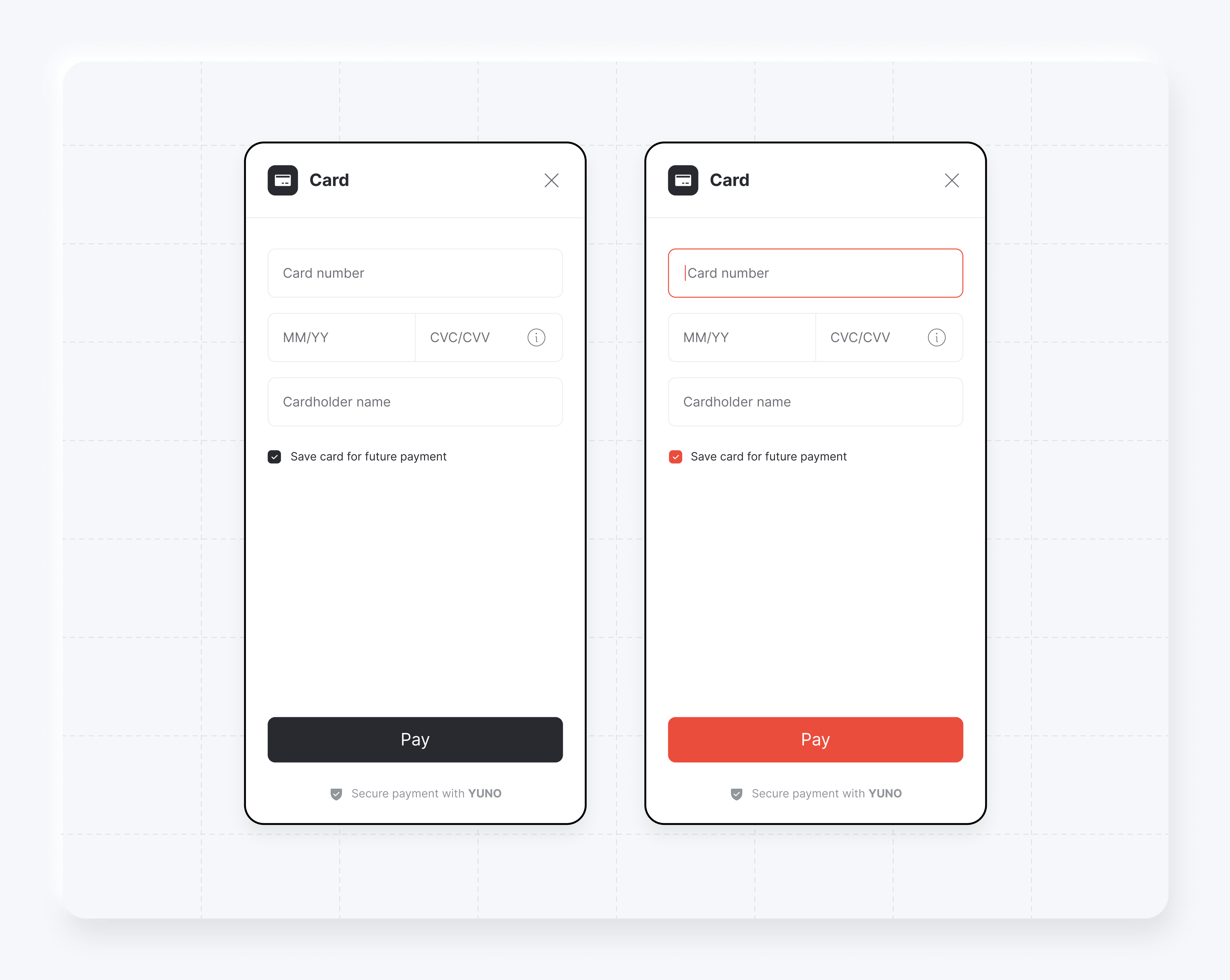
Los siguientes ejemplos muestran dos personalizaciones de apariencia para el SDK de iOS:
let apariencia = Yuno.Appearance(
    familiaFuente: "Crisis Climática",
    accentColor: UIColor.negro,
    buttonBackgroundColor: UIColor.negro,
    buttonTitleColor: UIColor.blanco
)

Yunoinitialize(
    apiKey: apiKey,
    config: YunoConfig(apariencia: apariencia)
)
let apariencia = Yuno.Appearance(
    familiaFuente: "Crisis Climática",
    accentColor: UIColor.naranja,
    buttonBackgroundColor: UIColor.orange,
    buttonTitleColor: UIColor.blanco
)

Yunoinitialize(
    apiKey: apiKey,
    config: YunoConfig(apariencia: apariencia)
)
Autocompletar dirección
Los comerciantes pueden habilitar o deshabilitar la función de autocompletar direcciones en el SDK de iOS. Cuando está habilitada, el SDK rellena automáticamente los campos de dirección basándose en la búsqueda del código postal. Cuando está deshabilitada, los usuarios deben introducir manualmente toda la información de la dirección.
Actualizado hace 2 días